

告别 window.open,拥抱全新浮窗体验!
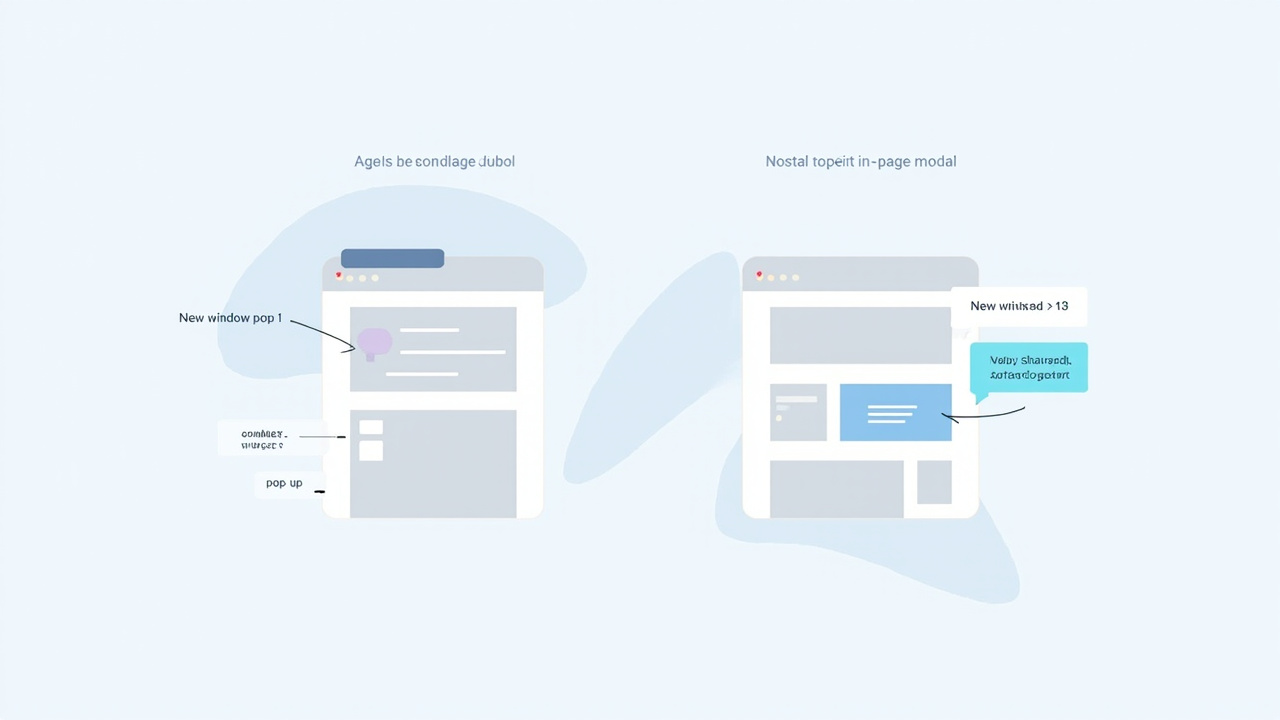
做前端开发这些年,window.open 可谓是既熟悉又令人头疼的老朋友了。它在很多老项目里随处可见——点个"查看详情",啪地一下给你弹出去一个新窗口。功能能用,但用户体验往往一言难尽:浏览器拦截、样式割裂、状态丢失、回传数据还得自己兜一层 postMessage。你本来只是想"轻量看一眼",结果把整个页面交互硬生生劈成了两半。
尤其是后台管理系统里,这种感受尤为明显。列表页筛了半天数据,点一下某行的"查看详情",啪,开新页。用户回来之后,滚动位置没了,筛选条件也没了——等于刚才白忙活了。用户嘴上不说,心里其实已经开始默默吐槽产品设计了。
笔者这两年在项目中逐渐转向直接在当前页做浮窗交互。但这里说的"浮窗"可不是那种老掉牙的 position: fixed + display: none 糊弄方案,而是用浏览器原生的 Popover API——轻量、语义清晰、交互顺手,而且完全不用依赖任何第三方库。
这篇文章我们就来详细聊聊:从 window.open 的痛点出发,到 Popover API 的核心用法,再到生产环境中的实战经验、避坑指南,以及如何在现有项目中落地。
1. 为什么 window.open 越来越不受待见了
window.open 的问题不是"不能用",而是"场景不合适"。它诞生于互联网早期,那时候页面之间跳转是主流,用户也不介意在多个窗口之间来回切换。但现代 Web 应用讲究的是单页体验、上下文保持,window.open 的设计思路已经和这个需求产生了根本性的矛盾。
1.1 浏览器弹窗拦截
这是最让人头疼的问题。window.open 在很多场景下,只要不是用户直接手势触发的,都可能被浏览器拦截。比如你在一个异步回调里调用 window.open,请求一走,窗口就未必开得出来了。本地开发时可能一切正常,但一上生产,各种用户反馈"点不动"、"打不开",排查半天发现是浏览器安全策略在作祟。这种问题本地极难复现,线上却特别折磨人。
1.2 上下文完全丢失
当你在列表页筛选出 100 条数据,好不容易定位到某一条,点开详情是新窗口。你在详情页完成了修改或查看,关闭窗口回来,列表页刷新了——滚动位置、筛选条件、分页状态全部恢复默认值。如果用户是在某个深层筛选条件下找到的那条数据,这种体验简直是灾难。
1.3 样式与交互割裂
新窗口和父页面之间是独立的浏览器上下文,CSS 样式、JavaScript 状态完全不共享。虽然可以通过 postMessage 做双向通信,但实现成本高、调试难度大,而且一不小心就会引入状态不一致的 bug。浮窗和父页面是同一个 DOM 上下文,完全不存在这个问题。
1.4 数据回传复杂
在 window.open 的场景下,如果用户在子窗口完成了某个操作(比如修改了用户信息),想要通知父页面刷新,常见的做法是:
- postMessage + 父页面监听
- 子窗口关闭时刷新父页面
这两种方案都有明显的用户体验问题:前者需要处理跨窗口通信的异步复杂性;后者则意味着父页面整个刷新,之前维护的状态全部丢失。相比之下,浮窗操作完成后,直接操作父页面的 DOM 即可,状态维护成本极低。
2. Popover API 核心概念与最小可用示例
Popover API 是 Chrome 120+、Firefox 125+、Safari 17+ 原生支持的浏览器 API,无需任何 polyfill。它的设计理念是:用声明式的方式(HTML 属性)控制浮窗行为,用 JavaScript API 控制显示/隐藏。

2.1 最小可用代码
我们先看一个完整的最小可用的用户详情浮窗示例:
HTML 结构
<button id="viewBtn" popovertarget="userCard">查看用户</button>

<div id="userCard" popover class="user-pop">
  <div class="user-pop__hd">
    <strong>用户详情</strong>
    <button id="closeBtn" class="icon-btn">×</button>
  </div>
  <div class="user-pop__bd" id="content">
    加载中...
  </div>
</div>
这里的关键是 popover 属性——它告诉浏览器这是一个 Popover 元素。popovertarget="userCard" 属性则将按钮和浮窗关联起来,点击按钮时自动显示浮窗。
JavaScript 逻辑
const btn = document.getElementById('viewBtn');
const pop = document.getElementById('userCard');
const closeBtn = document.getElementById('closeBtn');
const content = document.getElementById('content');

btn.addEventListener('click', async () => {
  content.textContent = '加载中...';

  try {
    const res = await fetch('/api/user/detail?id=1024');
    const data = await res.json();

    content[xss_clean] = `
      <p>昵称:${data.nickname}</p>
      <p>手机号:${data.mobile}</p>
      <p>最近登录:${data.lastLoginTime}</p>
    `;
  } catch (e) {
    content.textContent = '加载失败,请稍后再试';
    console.error('[user-detail-popover]', e);
  }
});

closeBtn.addEventListener('click', () => {
  pop.hidePopover();
});
CSS 样式
.user-pop {
  width: 420px;
  border: 0;
  border-radius: 12px;
  padding: 0;
  box-shadow: 0 12px 40px rgba(0, 0, 0, .18);
}

.user-pop::backdrop {
  background: rgba(0, 0, 0, .35);
}

.user-pop__hd {
  display: flex;
  justify-content: space-between;
  align-items: center;
  padding: 16px 18px;
  border-bottom: 1px solid #eee;
}

.user-pop__bd {
  padding: 18px;
  line-height: 1.8;
}

.icon-btn {
  border: 0;
  background: transparent;
  font-size: 20px;
  cursor: pointer;
}
就这么简单。没有任何第三方库,HTML + CSS + JavaScript 加起来不过几十行代码,一个功能完整的用户详情浮窗就做好了。
2.2 Popover 的优势到底在哪里
看完最小示例,我们来系统性地理解 Popover 比 window.open 强在哪里:
上下文完全不丢失。浮窗显示时,父页面的一切状态——滚动位置、筛选条件、排序状态、临时数据——全部保持。用户关掉浮窗,继续在当前页干活,不用重新翻页,不用重新搜。列表页筛了 20 个条件找到的那条数据,点开详情改完保存,关闭浮窗,列表页纹丝不动。
数据回填简单直接。以前用 window.open,子窗口保存成功后通知父页面刷新,是个老大难问题。现在浮窗里保存成功,直接操作父页面 DOM:
async function saveUser(payload) {
  const res = await fetch('/api/user/update', {
    method: 'POST',
    headers: { 'Content-Type': 'application/json' },
    body: JSON.stringify(payload)
  });

  const result = await res.json();
  if (!result.success) throw new Error(result.message);

  // 直接更新父页面 DOM,无需刷新
  document.querySelector(`[data-row-id="${payload.id}"] .js-name`).textContent = payload.nickname;
  document.getElementById('userCard').hidePopover();
}
不再跟浏览器弹窗策略斗智斗勇。window.open 因为不是用户直接手势触发的调用容易被拦截,这是个很难解决的线上问题。Popover 是通过按钮 popovertarget 属性声明式关联的,属于用户手势触发的标准行为,浏览器不会拦截。

3. 实战:打造生产级的用户详情浮窗
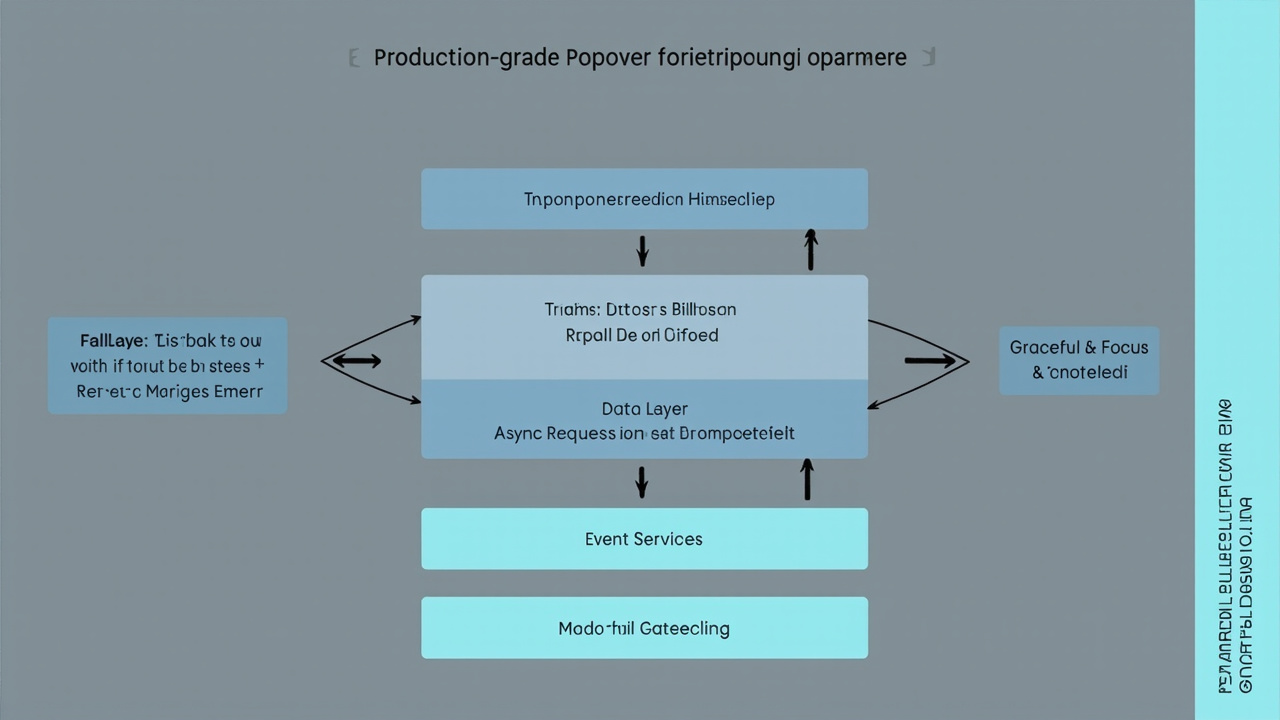
光有最小示例还不够,我们在实际项目中需要考虑更多细节:异步数据加载、错误处理、降级方案、事件收口。下面我们就一步步把浮窗打磨成生产级的质量。
3.1 异步数据加载与状态管理
用户详情浮窗最常见的需求就是点击后从接口拉取数据,然后渲染到浮窗里。这里需要处理三种状态:加载中、成功、失败。
const pop = document.getElementById('userCard');
const content = document.getElementById('content');

async function showUserDetail(userId) {
  content[xss_clean] = '<p style="text-align:center;color:#999;padding:20px;">加载中...</p>';
  pop.showPopover();

  try {
    const res = await fetch(`/api/user/detail?id=${userId}`);
    if (!res.ok) throw new Error(`HTTP ${res.status}`);

    const data = await res.json();

    content[xss_clean] = `
      <div class="user-info">
        <div class="info-row">
          <span class="label">昵称:</span>
          <span class="value">${escapeHtml(data.nickname)}</span>
        </div>
        <div class="info-row">
          <span class="label">手机号:</span>
          <span class="value">${maskMobile(data.mobile)}</span>
        </div>
        <div class="info-row">
          <span class="label">最近登录:</span>
          <span class="value">${formatDateTime(data.lastLoginTime)}</span>
        </div>
        <div class="info-row">
          <span class="label">账户状态:</span>
          <span class="value status-tag ${data.status}">${getStatusText(data.status)}</span>
        </div>
      </div>
    `;
  } catch (e) {
    content[xss_clean] = `
      <div style="text-align:center;padding:20px;color:#e54;">
        <p>加载失败,请稍后再试</p>
        <p style="font-size:12px;color:#999;margin-top:8px;">${escapeHtml(e.message)}</p>
      </div>
    `;
    console.error('[user-detail-popover]', e);
  }
}

// HTML 转义,防止 XSS
function escapeHtml(str) {
  const div = document.createElement('div');
  div.textContent = str;
  return div[xss_clean];
}

// 手机号脱敏
function maskMobile(mobile) {
  return mobile.replace(/(\d{3})\d{4}(\d{4})/, '$1****$2');
}
3.2 浏览器兼容性降级方案
Popover API 虽然主流浏览器都支持了,但为了保险起见,我们需要做一个降级方案。当检测到浏览器不支持 Popover API 时,fallback 到普通的 CSS 显示方案:
function openDetail(userId) {
  const pop = document.getElementById('userCard');

  if (typeof pop.showPopover === 'function') {
    showUserDetail(userId);
    return;
  }

  // 降级:使用普通的 display 模式
  pop.style.display = 'block';
  pop.setAttribute('data-fallback', 'true');
  showUserDetail(userId);
}

function closeDetail() {
  const pop = document.getElementById('userCard');

  if (typeof pop.hidePopover === 'function') {
    pop.hidePopover();
    return;
  }

  // 降级:隐藏
  pop.style.display = 'none';
  pop.removeAttribute('data-fallback');
}
降级方案虽然不如 Popover API 流畅,但功能上完全可用,而且代码入侵量极小——只需要在初始化时判断一下,不需要大改现有业务逻辑。
3.3 关闭逻辑收口:ESC、遮罩、按钮三合一
浮窗的关闭逻辑是最容易出问题的场景。点遮罩能不能关?按 ESC 能不能关?接口报错后要不要保留现场?这些如果不统一,页面很快就会变得又黏又脆。
Popover API 默认支持 ESC 关闭和遮罩层点击关闭,但如果你需要自定义行为(比如加载中不允许关闭),可以通过事件拦截:
pop.addEventListener('beforetoggle', (e) => {
  if (pop.matches(':popover-open') && isLoading) {
    e.preventDefault(); // 阻止关闭
    showToast('数据加载中,请稍候');
  }
});
另外一种更可靠的方式是通过 popoverhide 事件监听关闭,然后重置状态:
pop.addEventListener('popoverhide', () => {
  // 重置浮窗状态,为下次打开做准备
  content[xss_clean] = '<p style="text-align:center;color:#999;padding:20px;">加载中...</p>';
});
4. 避坑指南:浮窗设计的三个原则
Popover 不是万能的,用不好反而会增加复杂度。根据笔者经验,有三个原则需要特别注意:
4.1 不要把浮窗当页面用
这是最常见的误区。一个浮窗里再塞 tab,再塞表单,再塞表格,再套一层二级浮窗——最后你以为自己做的是"轻量交互",其实已经快长成一个小系统了。
典型反例:一个用户详情浮窗里,套了一个"订单列表"的 tab,切换 tab 时请求接口,点击订单又弹出"订单详情"浮窗,订单详情里又有个"退款"按钮,点击又弹窗……层级一深,用户的认知负担反而比新窗口还重。
判断标准:如果浮窗里的操作需要用户记忆多个步骤,或需要跨 Tab 保持状态,老老实实拆成独立路由页。浮窗适合的场景是"快速看一眼"和"轻量编辑",不要用它来做复杂的多步骤操作。
4.2 浮窗数量要控制
页面上同时存在的浮窗越多,管理和维护成本指数级上升。建议遵循"单一职责"原则:一个页面最多同时存在 1-2 个浮窗。如果业务上确实需要多个浮窗,考虑用 Tab 切换或者抽屉(Drawer)替代。
4.3 注意键盘可访问性(Accessibility)
浮窗打开时,应该把焦点移到浮窗内部(Trap Focus),让用户可以用 Tab 在浮窗内切换焦点。关闭时,焦点应该恢复到触发浮窗的按钮上,否则屏幕阅读器用户会"迷失"在浮窗里不知道焦点在哪。
function trapFocus(popoverEl) {
  const focusableSelectors = 'button, [href], input, select, textarea, [tabindex]:not([tabindex="-1"])';
  const focusableElements = popoverEl.querySelectorAll(focusableSelectors);
  const firstEl = focusableElements[0];
  const lastEl = focusableElements[focusableElements.length - 1];

  popoverEl.addEventListener('keydown', (e) => {
    if (e.key === 'Tab') {
      if (e.shiftKey && document.activeElement === firstEl) {
        e.preventDefault();
        lastEl.focus();
      } else if (!e.shiftKey && document.activeElement === lastEl) {
        e.preventDefault();
        firstEl.focus();
      }
    }
  });
}
5. window.open vs Popover 核心对比
| 维度 | window.open | Popover API |
|---|---|---|
| 浏览器弹窗拦截 | 异步调用容易被拦 | 声明式关联,用户手势触发,无拦截 |
| 上下文保持 | 完全丢失 | 完全保留,父页面状态不变 |
| 样式共享 | 独立上下文,样式隔离 | 同一 DOM,CSS 直接复用 |
| 数据回传 | postMessage + 父页面刷新 | 直接操作父页面 DOM |
| 实现成本 | 高(通信协议 + 状态同步) | 低(声明式 + 简单 API) |
| 键盘可访问性 | 需自行处理焦点管理 | 浏览器原生支持 |
| 浏览器支持 | 所有浏览器 | Chrome 120+、Firefox 125+、Safari 17+(无需 polyfill) |
从对比可以看出,Popover 几乎在所有维度上都优于 window.open,唯一的限制是浏览器兼容性——如果你需要支持 IE 或老版本 Edge,需要做降级处理。但在现代 Web 应用中,主流用户群体已经完全可以使用 Popover API。
6. 总结与交互设计哲学
别把"告别 window.open "理解成纯粹的技术升级,它更多是交互取舍理念的变化。
- 能留在当前页解决的,就别把用户甩到新窗口。上下文和状态是用户体验的命脉,折返成本越低,用户越愿意探索。
- 能用轻浮窗做完的,就别搞一套跨窗口通信。工具是为场景服务的,不要为了用某个技术而引入不必要的复杂度。
- 真到了复杂流程,再开新页也不迟。浮窗不是万能的,当业务复杂度超过浮窗的承载能力时,果断拆成独立路由页才是正道。
window.open 像以前那种粗放式写法,能跑,但不细。Popover 这种东西,才更像现在前端该有的手感——轻一点,近一点,别让用户来回折返。
本文代码示例基于 Chromium 120+ / Firefox 125+ / Safari 17+ 环境。生产使用请根据目标用户浏览器分布评估兼容性策略。

长按二维码关注 “边学边练”
💻 配套实训环境与动手练习
本文涉及的相关技术指令、开发环境与工具链已内置在边学边练在线实验室中,无需繁琐安装配置,随时在浏览器中实践体验:




