AI 调试网页:chrome-devtools-mcp vs agent-browser 哪个更合适?
在 Claude Code 等 AI 终端助手席卷开发者社区的今天,让 AI Agent 直接操控网页(Web Use)已经从科幻变成了日常开发工具。不管是前端调试、自动化 UI 测试,还是网页数据抓取,给 AI 装上“眼睛”和“双手”都是极大的效率解放。
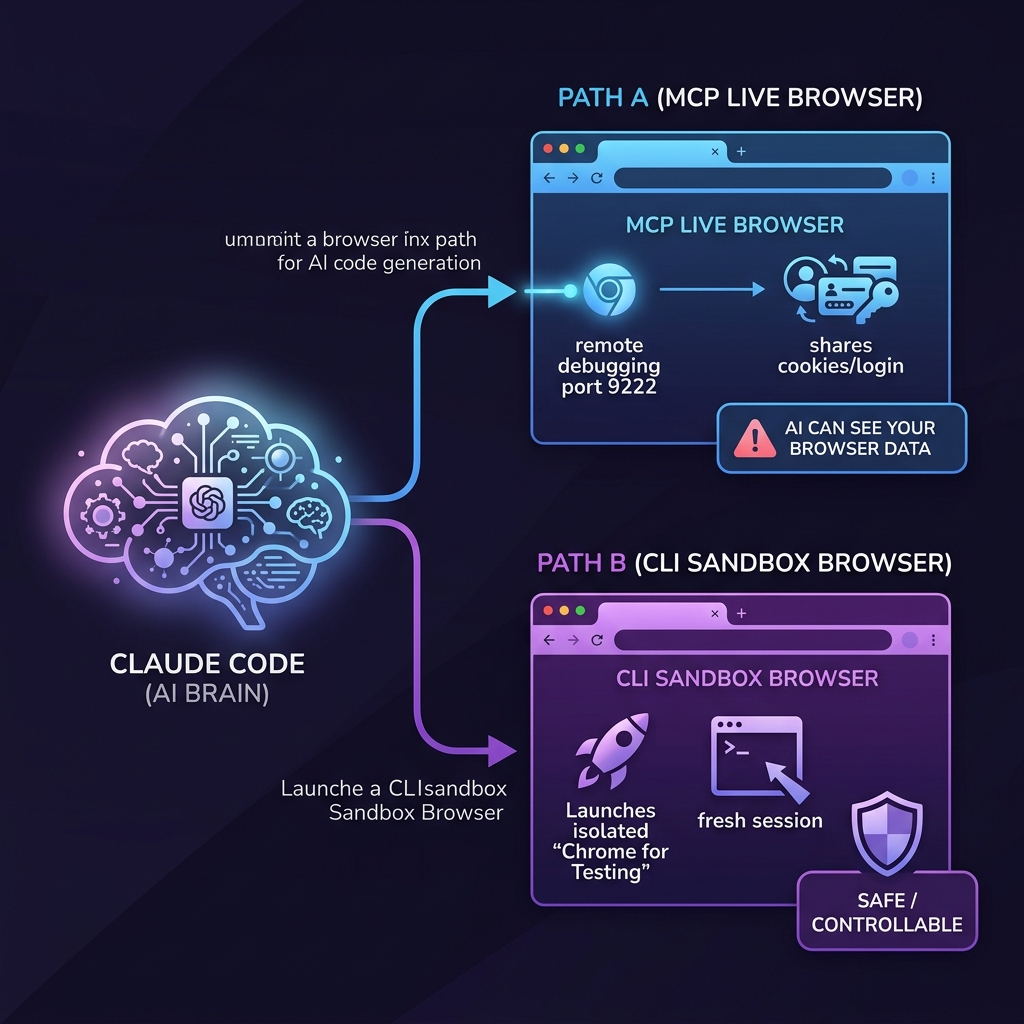
然而,如何让运行在终端里的 AI 顺畅、安全地连接并操控浏览器,业界目前分化出了两种截然不同的架构路线:
1. Path A(直连活体浏览器):基于 MCP(Model Context Protocol)协议的 chrome-devtools-mcp。
2. Path B(隔离沙箱浏览器):基于 CLI(Command Line Interface)命令行工具的 agent-browser。
对于日常开发和自动化任务,这两种方案到底哪个更合适?它们底层的连接机制、安全边界以及配置步骤又有何不同?本文将为你深度拆解。
Path A:基于 MCP 协议的直连路线 (Live Browser)
直连路线的核心思想是:让终端里的 AI 直接接管你当前正在使用的 Chrome 浏览器。
它的技术实现非常直接——通过 Chrome 浏览器的 Remote Debugging Port(远程调试端口,默认是 9222) 进行 CDP(Chrome DevTools Protocol)连接。
核心优势:共享登录状态与 Cookie
在日常开发和调试中,我们经常需要登录各种系统(例如 GitHub、公司内部后台、AWS 控制台等)。如果浏览器是新启动的,AI 就必须面对繁琐的登录验证(包括验证码、手机短信、MFA 二步验证)。
直连路线最爽的一点就在于:它直接操作你正在用的浏览器实例,因此能直接共享你已经登录的 Cookies 和 Session 状态。 AI 可以直接帮你截图、调试本地运行的前端项目,或者执行需要登录态的页面操作,完全无需重复登录。
隐患:AI 可能会看光你的隐私数据
由于 AI 直接连接了你的常用浏览器,这意味着它拥有对你整个浏览器实例的最高控制权。
• AI 可以读取你的历史浏览记录、书签。
• AI 可以获取你已保存的密码、登录 Cookie、个人敏感数据。
• 如果在使用过程中,AI 遭遇了 Prompt Injection(提示词注入攻击),恶意网页可能会误导 AI 偷偷读取你的敏感 Cookie 并发送到外部服务器。
因此,使用此方案时,必须确保只在完全受信任的本地开发环境或操作受信任的网页时开启。
如何配置 chrome-devtools-mcp 自动连接
很多人在第一次使用 chrome-devtools-mcp 时,经常因为繁琐的手动连接配置卡住。其实,我们可以通过修改配置,实现“免配置自动连接”。
第一步:在 plugin.json 中配置 --autoConnect
打开你 Claude Code 的插件配置文件 .claude-plugin/plugin.json(或全局的 mcp-config.json),在 chrome-devtools 服务的 args 数组末尾,追加 "--autoConnect" 参数:
  "mcpServers": {
    "chrome-devtools": {
      "command": "npx",
      "args": [
-       "chrome-devtools-mcp@latest"
+       "chrome-devtools-mcp@latest",
+       "--autoConnect"
      ]
    }
  }
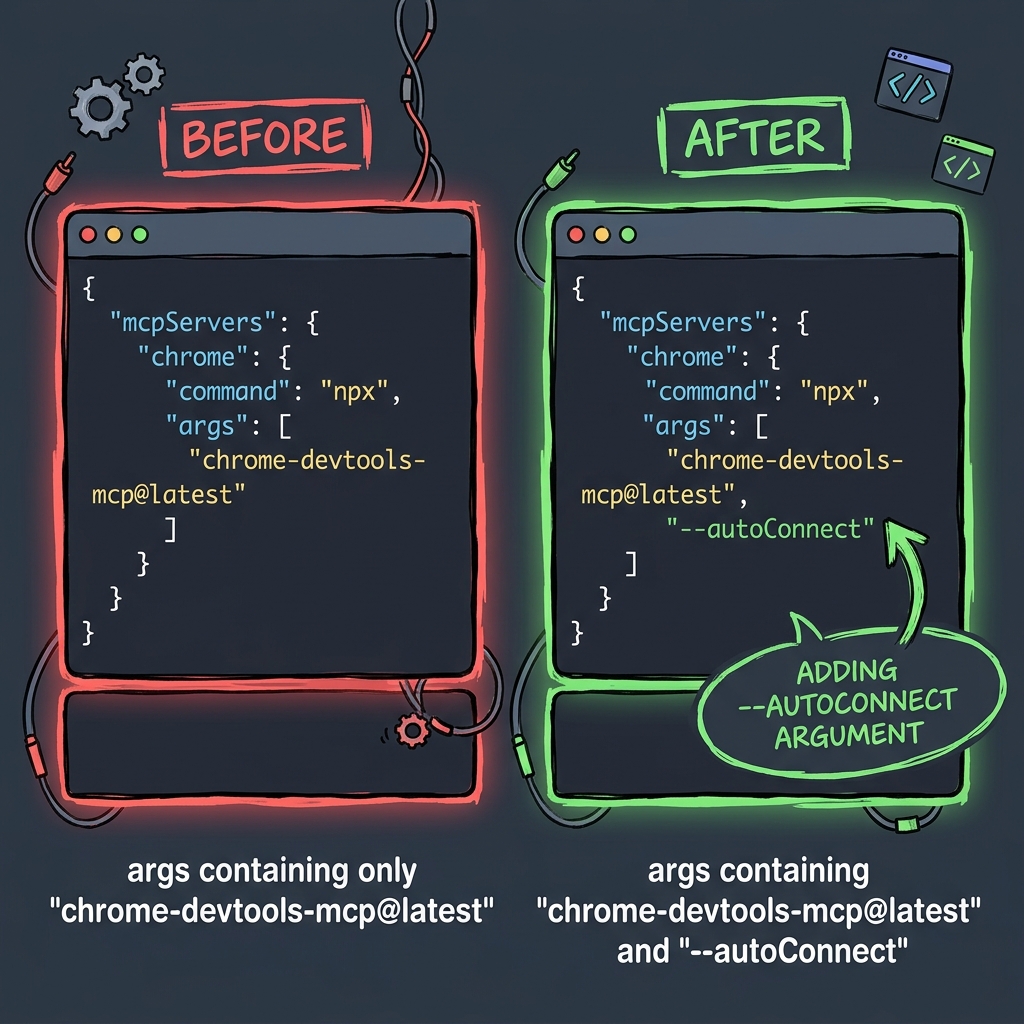
这一步能让 MCP Server 启动时,主动在本地寻找已经开启了远程调试端口的 Chrome 进程,而不是每次都弹窗要求手动输入调试地址。
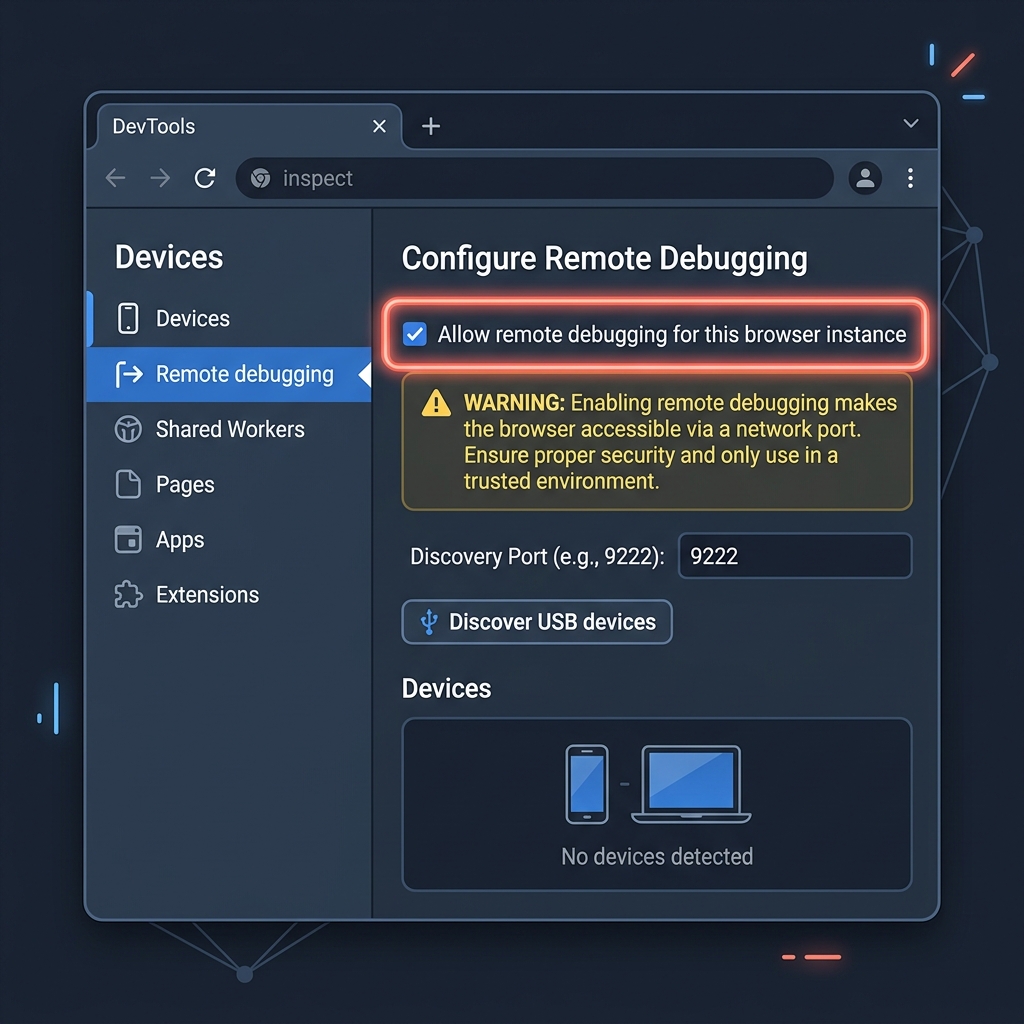
第二步:开启 Chrome 本地远程调试许可
在你的 Chrome 浏览器地址栏中输入:
chrome://inspect/#remote-debugging
在打开的设置面板中,确保勾选了 “Allow remote debugging for this browser instance”(允许此浏览器实例进行远程调试)。
[!WARNING] 开启此设置意味着外部应用程序可以请求对该浏览器的完全控制权,包括读取保存的数据、Cookie 等。请确保只将该权限授予受信任的本地 AI 助手。
Path B:基于 CLI 的沙箱隔离路线 (Sandbox Browser)
与直连路线相反,agent-browser 采用的是完全隔离的沙箱模式。
当你在终端调用 agent-browser 时,它不会动你当前正在使用的 Chrome,而是利用命令行自动下载并启动一个全新的、专为测试设计的 Chrome for Testing 浏览器实例。
核心优势:绝对的安全与隔离
沙箱路线的最大优点是干净与安全:
• 完全隔离:它与你的日常浏览器物理隔离,不共享任何 Cookie、书签、历史记录,AI 绝对碰不到你的个人隐私。
• 单次会话(Ephemeral Session):每一次 AI 执行任务,启动的都是一个空无一物、完全干净的浏览器实例。任务结束,浏览器关闭,所有数据随之销毁。
• 防止注入扩散:即使遇到恶意网页的提示词注入攻击,AI 也无法窃取你的主浏览器凭证。
痛点:登录流程的“自动化噩梦”
沙箱环境最大的痛点在于无法复用登录状态。如果你的任务需要访问一个需要登录的网站,AI 必须从头开始自动登录。
这通常需要你配合 AI 编写极其复杂的 Playwright 登录脚本,或者配置保存/加载特定 User Data Directory 的逻辑。一旦遇到图形验证码、滑块验证或 MFA 验证,AI 往往会直接卡死,需要人工接入干预。
chrome-devtools-mcp vs. agent-browser 深度比对
| 维度 | Path A: chrome-devtools-mcp |
Path B: agent-browser |
|---|---|---|
| 底层工具 | chrome-devtools-mcp (MCP Server) |
agent-browser (CLI 工具) |
| 连接机制 | 连接已运行的主浏览器 (Port 9222) | 动态启动全新 Chrome for Testing 进程 |
| 登录与 Cookie | 自动继承 主浏览器登录状态与 Session | 完全空白,每次均需重新登录 |
| 安全性与隐私 | 低 (AI 能窥探和操纵你的个人浏览器隐私) | 极高 (物理级隔离沙箱,不影响主浏览器) |
| 安装与配置门槛 | 极低 (修改 plugin.json 即可一键拉起) |
中等 (需安装 CLI,首次使用需下载 Chrome 测试包) |
| 最适合的使用场景 | 快速页面截图、日常前端开发调试、本地账号监控 | 大规模后台并发爬虫、非受信网页测试、自动化 CI 测试 |
常见问题解答与踩坑指南
Q:为什么我的 chrome-devtools-mcp 启动后提示找不到 Chrome 实例?
答:首先,确认你的主 Chrome 浏览器确实已经完全启动。其次,检查 chrome://inspect 页面中,Discover network targets 选项是否勾选。如果还是连不上,可能是因为你的 Chrome 启动时没有携带远程调试参数,在 Windows 上可以尝试通过命令行启动 Chrome:
chrome.exe --remote-debugging-port=9222
Q:在 Windows/Mac 上有办法让 agent-browser 记住登录状态吗?
答:可以通过在启动参数中指定 --user-data-dir 路径。这样,agent-browser 每次启动时就会加载这个特定的配置文件夹。虽然这样能持久化登录状态,但也意味着这个沙箱不再是“绝对干净”的,它会逐渐累积缓存和 Cookie。
Q:如果我想让 Claude 帮我批量下载网页上的 PDF,推荐哪种方式?
答:如果是公开发布、无需登录的 PDF,强烈推荐使用 agent-browser (Path B)。因为下载任务量大、且无需登录态,沙箱跑完即销毁,效率高且安全。如果是需要登录公司内部后台下载报表 PDF,则建议使用 chrome-devtools-mcp (Path A),省去你配置内部单点登录(SSO)的无穷麻烦。

长按二维码关注 “边学边练”