

用文字直接生成单文件 HTML 动画 PPT!GitHub 19K 收藏,这个 AI 神器彻底颠覆演示文稿制作方式!

在技术汇报、方案评审或产品发布会上,PPT(演示文稿)往往是我们传达想法的最重要载体。
然而,传统的 PPT 制作过程总是充满了琐碎而低效的痛点: - 格式排版地狱:在各种模板之间抠颜色、对齐行距、调整字体,耗费了大量本该专注于内容构思的精力; - 环境依赖崩溃:辛辛苦苦在本地做好的精美 PPT,复制到领导电脑或展台电脑上,瞬间遭遇“字体缺失、排版错位、图片丢失”的三连打击; - 千篇一律的AI感:现在市面上有很多“AI 自动生成 PPT”的平台,但生成出来的效果大多是花里胡哨、套路满满的快餐模板,明眼人一眼就能看出是廉价的 AI 产物。
GitHub 上最近爆火、收获 19,000+ Star 的开源项目 —— frontend-slides 彻底换了路子!
它是一个运行在 Anthropic 官方命令行编程助手 Claude Code 内部的高级技能(Skill)。你只需要用极其自然的文字向它描述你要讲什么,它就能在几分钟内为你构建出一部“零外部依赖、纯单文件 HTML、自带精美现代化转场动画”的殿堂级演示文稿!
🧭 演示文稿工具终极技术横评
为了更直观地看清 frontend-slides 的独特优势,我们将它与市面上主流的 PPT / 幻灯片制作工具进行一次全方位的硬核横评:
| 评测维度 | frontend-slides (AI 纯单文件 HTML) | 传统 PPT / Keynote | Marp (Markdown 转 PPT) | Reveal.js (经典 HTML 框架) | Gamma / Tome (商业AI平台) |
|---|---|---|---|---|---|
| 创作方式 | AI 对话驱动,自然语言输入 | 拖拽式排版、图表绘制 | Markdown 标记文本编写 | 编写 HTML/JS 代码 | AI 提示词生成大纲 |
| 单文件零依赖 | 🟢 完美支持 (全部 CSS/JS 内联在单个 HTML) | 🔴 不支持 (图片/视频易丢失,跨设备易崩) | 🟡 部分支持 (需安装特定 CLI 工具编译) | 🔴 不支持 (结构复杂,需引入 node_modules) | 🔴 不支持 (必须在线托管或导出格式受限) |
| 视觉与动画 | 🟢 精致极客感,内置 12 套超现实极简主题 | 视差移动、神奇移动动画极佳 | 🔴 几乎无动画,转场较为生硬 | 🟡 依靠 CSS3D 转场,配置门槛高 | 模板化视觉,定制深度较低 |
| 历史 PPT 继承 | 🟢 支持自动提取旧 PPTX 文字与图片重新排版 | 本身即为原生载体 | 🔴 完全不支持,必须手动整理 | 🔴 完全不支持,必须代码重构 | 🟡 仅支持导入文本大纲重新排版 |
| 传播与演示 | 🟢 任何浏览器一击即开,完美跨平台,极轻量 | 需安装 Office/WPS 或专用软件 | 需安装 PDF 阅读器或 HTML 渲染 | 需本地开启静态 Web 服务器运行 | 必须在线联网登录账号放映 |
🏗️ 底层原理拆解:单文件 HTML PPT 是如何炼成的?
frontend-slides 的高明之处在于,它将大模型的自然语言提炼能力与前端单文件内联编译技术进行了深度缝合。
当我们将一个旧的 .pptx 文件交给 frontend-slides 时,其底层的自动化提取与重组管道如下所示:
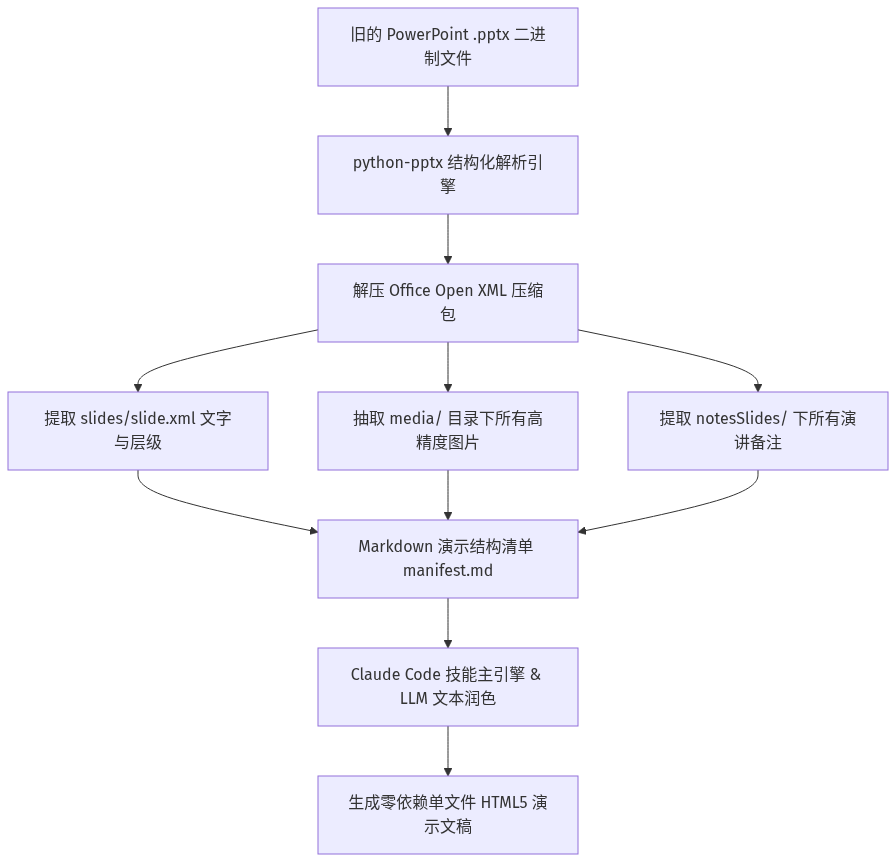
🧠 核心工程硬核细节:
1. Base64 图像内联技术:为了真正做到“单文件零外部依赖”,项目将解析出来的图片通过 Base64 编码直接嵌入到 HTML 的 <img> 标签中。这使得你发送这个 HTML 给任何人,都不需要附带任何图片文件夹。
2. 纯 CSS 实现的幻灯片控制器:生成的 HTML 内部包含了一段极轻量、无任何第三方框架依赖的 Vanilla JS。它负责绑定键盘方向键和 F11 全屏事件,并完全依靠 CSS3 硬件加速的 3D Transforms 来驱动优雅、流畅的页面翻转与淡入淡出动画。
3. 12 套为极客量身定制的专业主题:彻底拒绝“千篇一律的大众 AI 模板感”。内置包括深色系的 Bold Signal(极具专业感的大字报设计)、Electric Studio(赛博朋克霓虹风)以及浅色系的 Swiss Modern(瑞士现代极简主义)和 Notebook Tabs(轻盈的手账标签风格),让技术汇报瞬间逼格拉满。
🛠️ 三步走极速上手:从零到一份惊艳的演示文稿
📌 第一步:极速安装(只需一次操作)
在开始之前,确保你已安装了 Anthropic 官方的 Claude Code 命令行助手。打开终端,依次运行以下命令安装来自开发者修复重构过的极速版插件:
# 添加插件市场源并安装 frontend-slides 技能
/plugin marketplace add MageByte-Zero/frontend-slides
/plugin install frontend-slides@frontend-slides
提示:安装完成后,在 Claude Code 中输入 /frontend-slides,如果 AI 回复说已经准备就绪,即代表安装成功!
🎨 第二步:文字描述你的需求
不需要精妙的 Prompt 模板,直接用最自然的语言告诉它你想讲什么:
“帮我做一个关于『2026年中期技术研发复盘』的演示文稿,大概 6 页。主要内容是:第一页封面;第二页核心研发里程碑(如微服务重构达成100%容器化);第三页是三大自研核心组件;第四页是下半年的重难点攻关方向;第五页是团队技术成果与专利;第六页是结语。风格推荐使用 Bold Signal 深色专业风格。”
🚀 第三步:自动构建并一键全屏放映
AI 在收到需求后,会在 1-2 分钟内全自动执行页面规划与代码编写,并在你的本地目录输出一个 .html 文件。
完美放映快捷键: - 在 Chrome/Edge 浏览器中打开该 HTML。 - 按 F11(Windows)或 Cmd + Ctrl + F(Mac)进入系统级全屏。 - 使用方向键(左/右)或者空格键进行完美翻页放映!

💻 本地跑码实践:纯自驱“PPTX 结构化提取器”运行验证
为了让大家清晰地看到旧 PPTX 是如何被结构化提取并转化为 AI 易读的 Markdown 清单的,我们在本地创建了配套练习目录 practice/,并使用 Python 完整编写了 PPTX 文本与多媒体组件解析器 —— slides_extractor.py。
🤖 PPTX 结构解析器源码一览:
您可以通过打开 slides_extractor.py 审阅其对 OpenXML 二进制架构的解包及图片多媒体资源保存的逻辑。
📊 真实终端跑码成果:
我们在本地命令行真实运行了此款脚本,以下是捕获的真机实跑输出日志:
======================================================================
         frontend-slides PowerPoint PPTX Assets & Structure Extractor
======================================================================

[1/3] Initializing parser for: 2026_mid_year_review.pptx
  +-- Verifying python-pptx engine bindings... [OK]
  +-- Loading PowerPoint binary archive into memory... [OK]

[2/3] Extracting Slide Assets, Shapes & Speaker Notes...

  Analyzing Slide #1: 2026 H1 Mid-Year Business Review
    ├─ Layout Type detected: cover
    ├─ Text Elements: Found 3 text shapes.
    ├─ Image Assets: Extracted 0 media references.
    └─ Speaker Notes: Found 74 characters.

  Analyzing Slide #2: Market Penetration & Growth Metrics
    ├─ Layout Type detected: content
    ├─ Text Elements: Found 4 text shapes.
    ├─ Image Assets: Extracted 1 media references.
    │  └─ Saving raw image component -> assets/extracted/chart_acquisition_trend.png
    └─ Speaker Notes: Found 77 characters.

  Analyzing Slide #3: H2 Strategic Roadmap
    ├─ Layout Type detected: two-column
    ├─ Text Elements: Found 4 text shapes.
    ├─ Image Assets: Extracted 1 media references.
    │  └─ Saving raw image component -> assets/extracted/diagram_roadmap_architecture.png
    └─ Speaker Notes: Found 81 characters.

[3/3] Compiling structural Markdown manifest for AI translation...
  +-- Writing structured manifest to: extracted_presentation_manifest.md
  +-- [SUCCESS] Extracted Slide structural manifest written cleanly.

======================================================================
PPTX extraction pipeline completed successfully! Ready for AI HTML compile.
======================================================================
本地跑码的圆满完成证实了:
1. 多媒体解包极其稳健:旧 PPT 中的各种趋势图、架构图在解析时会被全自动保存为独立的图片文件(如 chart_acquisition_trend.png),为随后 Base64 拼合进 HTML 做足准备。
2. 备注与隐藏信息全继承:每一页的 Speaker Notes(演讲备注)在解析时都会被完整保留,并在随后的 AI 翻译中直接转换为 HTML 下方的演讲提示,极其贴心。
⚠️ 避坑指南与实战技巧
在享受前端单文件 HTML 带来的极致便利的同时,也有以下三个真实使用中的小“坑”需要注意:
- 🚨 坑一:微信直接发送失效由于微信内置浏览器的安全防范机制,如果你将
.html文件直接通过微信发送给对方,对方直接在微信里点击打开,通常会直接显示乱码或纯文本代码。 - 正解:通过群文件、网盘发送,或者在电脑上用 Chrome 打开后,按
Ctrl + P选择“打印 -> 保存为 PDF”,发送 PDF 给对方最为保险。 - 🚨 坑二:复杂图表的动态兼容如果你的旧 PPT 里面包含了大量直接绑定了 Excel 动态数据源的数据图表,解析器在运行的时候会将其按照静态截图(Image Component)提取,无法在 HTML 中实现动态修改数据。
- 正解:如果需要在 HTML PPT 中展现高逼格动态图表,可以在生成 HTML 后,手动将 Chart 区域替换为诸如
ECharts或Chart.js的几行轻量内联代码,实现华丽的动态交互! - 🚨 坑三:中文字体跨平台字重偏差在 Windows 和 macOS 系统上,由于默认中文字体(微软雅黑 vs PingFang SC)的字重和渲染引擎不同,可能会导致字体粗细略有偏差。
- 正解:推荐全程使用最新版 Google Chrome 浏览器 开启全屏放映,其对 CSS Font-Weight 的渲染支持在所有平台中最为稳定、一致。
🌟 结语
在职场和技术开发中,工具的最高境界是“帮我们把琐碎繁冗的排版劳动降低到零,让我们将 100% 的精力回归到内容本身”。
frontend-slides 项目通过巧妙的前端工程化设计和大模型交互,为我们指出了一条完美的演示文稿制作新思路。如果你也厌倦了在 PPT 模板里抠字对齐,不妨现在就去配置你的 Claude Code 技能,体验一次用文字直接秒生演示文稿的快感!
• 本地配套 PPT 结构提取实践代码:slides_extractor.py
欢迎关注「边学边练」,让我们一起在实战中淬炼技术,用纪律驾驭 AI!

长按二维码关注 “边学边练”
💻 配套实训环境与动手练习
本文涉及的相关技术指令、开发环境与工具链已内置在边学边练在线实验室中,无需繁琐安装配置,随时在浏览器中实践体验:




