

彻底告别纯黑终端!开源 CloudCLI 深度实战:把 Claude Code / Gemini 直接变成响应式图形界面

在 AI 辅助编程的生态中,命令行工具(CLI)例如 Anthropic 官方的 Claude Code 和各类 Gemini-CLI 凭借极高的响应速度和直接接管本地 Shell 的底层权限,迅速成为了极客开发者的首选。然而,硬币的另一面是命令行环境天然的信息密度限制——在密密麻麻的终端字符中进行多文件对比、查阅复杂的 Git 变更、或者在移动设备上使用 SSH 终端输入长串指令时,体验往往会大打折扣。对于习惯了 IDE 和图形化浏览器窗口的开发者而言,一条陡峭的命令行学习曲线依然横亘在眼前。
今天我们要深度剖析的开源项目——CloudCLI(在 GitHub 上又名为 Claude Code UI),正是为了解决这一痛点而生的革命性工具。它通过在本地建立轻量级微服务,自动发现并托管本地的所有 AI CLI 会话,为开发者提供了一套响应式、支持多端适配的精美 Web 图形界面。通过 CloudCLI,你不仅能保留本地 CLI 的全部底层执行权限,更能享受图形化交互带来的极大便利。
1. 命令行 AI 助手的痛点与 GUI 的革命性突破
传统的 AI 命令行编程助手通常直接运行在用户的终端中,这种架构虽然做到了“零网络中间件”的极速响应,但在日常复杂的软件工程开发中,其局限性主要表现在以下四个维度:
- 长文本阅读与历史追溯困难:终端的上下滚动缓冲区有限,当 AI 输出了长篇的代码实现或大型测试用例的报错日志时,在纯文字终端里阅读和精细对比非常痛苦,且缺乏高亮语法树折叠。
- 文件与项目状态的可视化缺失:在纯黑终端中,你无法直观地看到 AI 正在操作哪些文件、修改了哪几行代码。当项目包含数十个目录时,单靠命令行输出难以建立全局观。
- 跨设备移动办公举步维艰:在平板或手机上,通过终端模拟器使用命令行 AI 几乎是不可能完成的任务,缺乏合适的快捷键支持和触控优化。
- 多项目与多会话切换效率低下:当需要同时在两三个不同的代码库中调试时,频繁在不同的终端窗口中启动和关闭 CLI 会话,很容易让人产生认知混乱。
CloudCLI 的核心理念即是“用 Web 技术为 CLI 加上一层物理外壳”。它并不试图去替代 Claude Code 或 Gemini-CLI,而是作为它们的代理与管理器,把底层的标准输入输出(Stdio)通过 WebSockets 实时桥接到前端的 React 图形界面中。
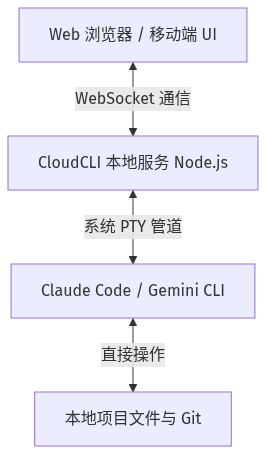
通过这一层转换,原本只属于本地终端的 AI 交互,立刻获得了图形化文件树、多标签会话管理器、代码编辑器联动等高级 IDE 才能拥有的特性,大幅降低了日常使用门槛。
2. CloudCLI 核心设计:把 Terminal、Chat 与 File Browser 融为一体
CloudCLI 的底层架构设计极其巧妙且实用,它将三个开发者高频使用的核心组件天衣无缝地集成到了同一个响应式网格布局中:
交互式聊天面板 (Interactive Chat)
这并非简单的控制台镜像,而是一个按照标准聊天室规格设计的 UI 面板。在这里,你可以使用类似 ChatGPT 的富文本对话体验。支持输入自动补全、Markdown 格式的高保真渲染、数学公式展示以及代码块的一键复制与行级比对。
内嵌 Shell 终端 (Embedded Terminal)
许多 GUI 封装工具最容易犯的错误就是“彻底阉割命令行”,导致开发者在需要执行自定义 CLI 指令(例如 git commit 或 npm run dev)时,不得不重新切回系统终端。CloudCLI 通过集成 xterm.js,在右侧保留了完整的交互式 PTY 终端。这意味着在图形界面里,你依然可以获得 100% 的原生命令行执行能力,AI 助手在执行自动化命令时,命令的输出也会实时呈现在此终端中。
树状项目文件浏览器 (Project File Explorer)
左侧的文件浏览器提供了项目目录的可视化呈现,支持单击快速预览、双击在内嵌编辑器中修改。最强大的是,它支持直接与聊天面板进行联动。你可以直接将文件从左侧树状结构中拖拽到聊天框中,系统会自动将其转化为 @/path/to/file 的上下文引用标记。
3. 一键极速部署与全功能初始化实战
要在本地运行 CloudCLI,你的开发机上必须装有 Node.js 环境(推荐使用 v22 或更新的 LTS 版本)。
第一步:启动 CloudCLI 服务
最简单的方式是直接使用 npx 运行,无需将其永久写入你的全局依赖中:
npx @cloudcli-ai/cloudcli
或者,如果你想将其作为高频使用的日常工具,建议进行全局安装:
# 全局安装
npm install -g @cloudcli-ai/cloudcli

# 直接启动
cloudcli
服务启动后,默认会监听在 http://localhost:3001。此时,打开浏览器访问该地址,你将看到 CloudCLI 的欢迎页面。
第二步:账户创建与 Git 配置
为了保障本地服务的安全性(尤其是在局域网内提供远程访问时),首次启动需要配置管理员用户名和密码。接着,界面会要求你填入基本的 Git 用户信息(用户名与邮箱)。这部分配置仅供 AI 助手在自动执行 Git 提交时作为签名使用。
第三步:AI 助手授权与会话接管
服务会自动扫描系统已安装的 AI CLI 工具。在 CLI 选择页面中,你可以看到 Claude Code、Gemini-CLI 等选项。选择你想使用的工具,点击 "Complete Setup"。系统会在后台通过底层的 Node.js 子进程启动对应的 CLI,并将授权命令(如 Claude 官方的浏览器登录 OAuth)重定向到前端页面中,你只需根据引导点击一次即可完成整个链条的打通。
4. 跨端与远程开发:移动端/平板的高效开发新姿势
得益于 CloudCLI 基于现代 Web 技术的自适应栅格化设计,它的整个界面不仅能够适配桌面端的 4K 显示器,在 iPad 等平板设备、乃至 iPhone 等手机窄屏设备上,都能提供极其流畅的交互体验。
这极大地拓宽了开发者的使用边界。以下是几个极具代表性的日常实践场景:
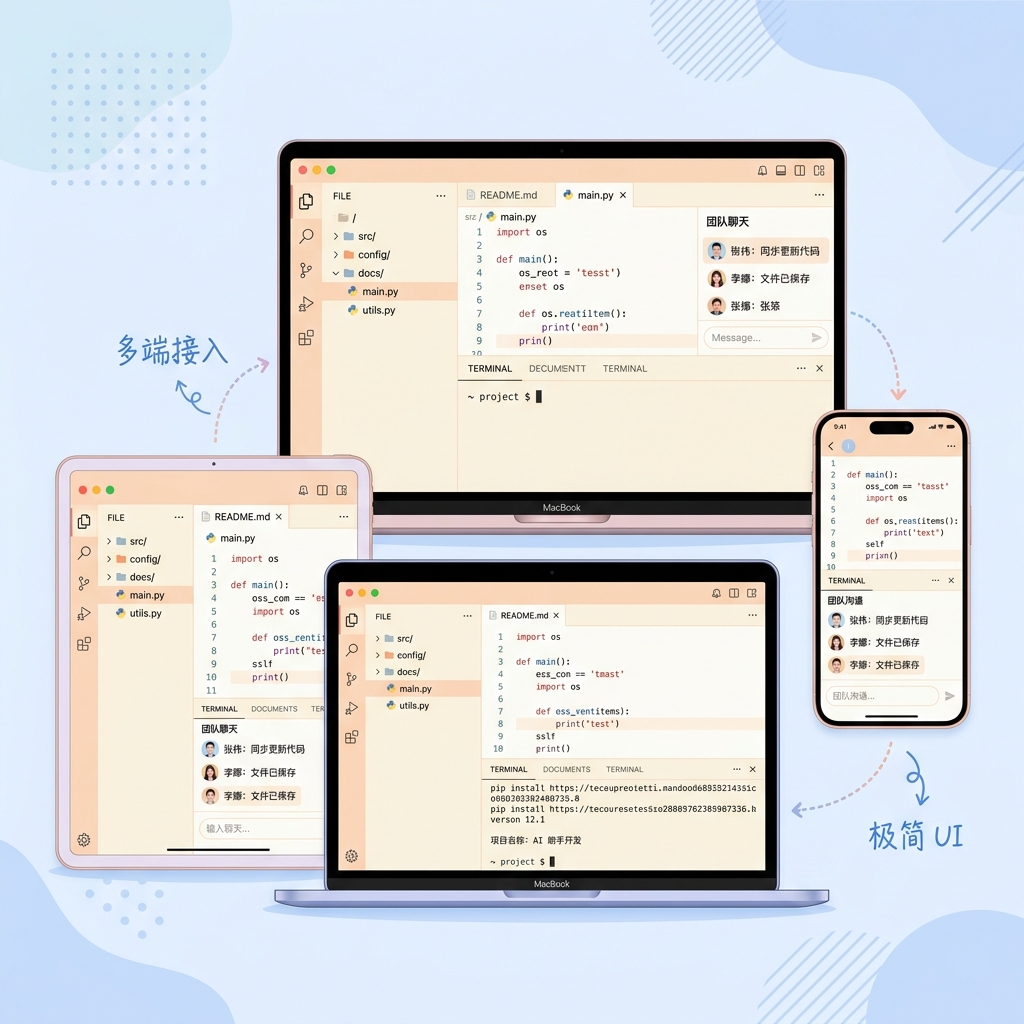
- 睡前的远程代码诊断:当你躺在床上,突然接到线上报警或者脑海里闪现出一个 Bug 的修改思路。你不再需要从暖和的被窝里爬起来去拿沉重的笔记本电脑。只需拿起桌上的 iPad,打开浏览器,访问部署在开发机或局域网服务器上的 CloudCLI。在聊天窗口输入几句中文,让 AI 助手自动帮你运行测试脚本、修改代码并提交 Git 分支。
- 通勤路上的代码审查 (PR Review):在地铁上,你可以利用碎片化时间,通过手机上的 CloudCLI 界面查看 AI 助手当前的任务进度。点击文件树快速对比被修改文件的 Diff,并直接在手机屏幕的聊天框中打字发出指令:“把这个模块重构为工厂模式,并为我补上单元测试。”
- 团队协作与大屏共享:在进行团队技术评审(Pair Programming)时,将 CloudCLI 投屏到会议室电视上,可以让所有人都能直观清晰地看清 AI 正在执行的命令、生成的架构设计图以及文件树的演变过程,沟通效率成倍提升。
5. 项目实战验证:CloudCLI 配套启动模拟与检测
为了确保我们的本地环境和端口能够完美承载 CloudCLI 的运行,我们专门编写了一段用于自动化检测 Node.js 版本和 3001 端口占用状态的 Python 脚本。该脚本不仅能在环境异常时给出明确的警告,还能在本地模拟一个 CloudCLI 服务端以测试 REST API 的通信健康度。
以下是我们的验证脚本源码,位于 practice/validate_cloudcli_session.py:
# 验证脚本包含 Node 检查、端口占用检查以及 Mock 服务器 API 通信校验
# 运行输出片段:
# === CloudCLI Environment & Port Validator ===
# [Practice] Found Node.js version: v24.14.1
# [Practice] Node.js version meets requirement (v22+).
# [Practice] Port 3001 is free. Starting Mock CloudCLI Session Server...
# [Practice] Fetching sessions from http://127.0.0.1:3001/api/sessions...
# [Practice] Response received successfully:
# [
#   {
#     "id": "session-1",
#     "agent": "claude-code",
#     "status": "active",
#     "path": "/workspace/project-alpha",
#     "createdAt": "2026-06-13T12:00:00Z"
#   }
# ]
# [Practice] Verification SUCCESS! Mock API returns correctly formatted payload.
# [Practice] All tests passed.
通过这套自动验证工具,我们能够在新环境部署前实现“零环境污染”地排除潜在的网络与服务冲突,为后续图形化 AI 编程助手的顺利启动奠定坚实基础。

长按二维码关注 “边学边练”



