

Claude 接管你的浏览器!Playwright MCP Server 极速配置与网页交互实战
大语言模型(LLM)的发展早已跨越了单纯的文本对话阶段,但在日常开发和智能体(Agent)设计中,我们经常遇到一个尴尬的瓶颈:LLM 无法与瞬息万变的网络世界直接交互。它既不能点击网页上的按钮,也不能代为填写复杂的表单,更无法实时查看某个页面的截图以确认渲染效果。这种“断网”或“无手”的窘境,使得 AI 很难在自动化测试、动态数据抓取和在线客服等高价值业务场景中大展拳脚。
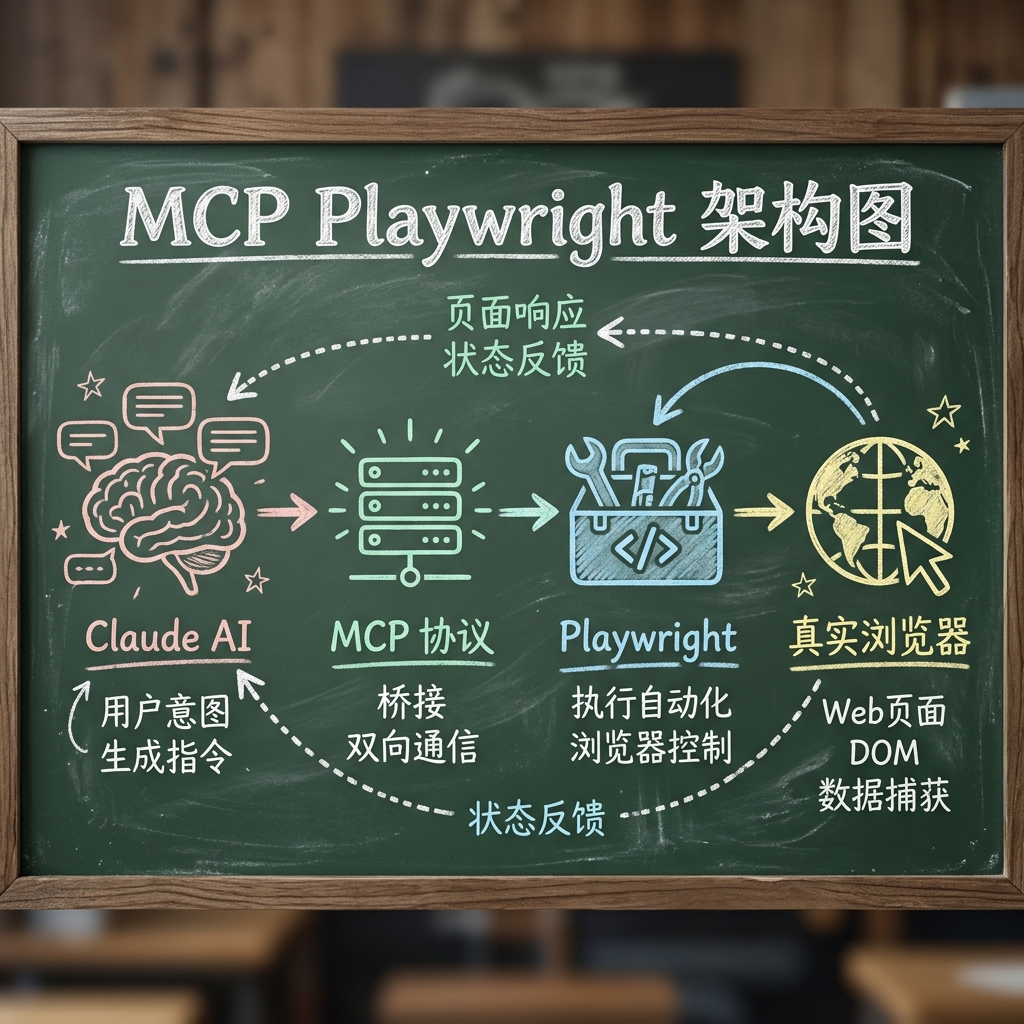
为了解决这一痛点,开源社区将微软强大的自动化测试工具 Playwright 与 Anthropic 提出的 MCP(Model Context Protocol,模型上下文协议) 深度结合,催生出了 Playwright MCP Server。它如同一条精密的“数字义肢”,直接拼装在大模型上,赋予了 AI 驱动真实浏览器、操控 DOM、运行 JavaScript 并截屏回传的闭环能力。
什么是 Playwright MCP Server?
从本质上讲,Playwright MCP Server 是一个遵循模型上下文协议(MCP)规范的本地或远程服务。大语言模型本身没有网络协议栈和浏览器渲染引擎,但它擅长理解意图并生成结构化指令。Playwright 则是业界首屈一指的浏览器自动化框架,能以极高的效率控制 Chromium、Firefox 和 WebKit 浏览器。MCP 协议在这两者之间架起了一座标准化的桥梁。
当 Claude Desktop 等客户端加载了 Playwright MCP 服务后,AI 的可用工具箱中会瞬间多出二十多个硬核“网页操控技能”。例如导航至特定 URL(browser_navigate)、点击页面元素(browser_click)、填表单(browser_fill_form)、执行自定义 JS 代码(browser_evaluate)以及截取屏幕截图(browser_take_screenshot)。AI 在理解你的需求(例如“帮我到 GitHub 上给某个项目点个 Star”)后,会主动拆解步骤,调用这些底层的 Playwright 接口,通过类似人类“看一眼、点一下、写一段”的交互逻辑,将目标彻底达成。
极速安装与部署步骤
要想在本地跑通 Playwright MCP,我们需要准备 Node.js 运行环境。本小节将以主流的本地克隆编译模式为例,手把手带你完成环境装配。
1. 获取源码并安装依赖
首先,我们需要将社区或官方的 Playwright MCP 仓库拉取到本地:
# 克隆仓库
git clone https://github.com/executeautomation/mcp-playwright.git
cd mcp-playwright

# 安装依赖
npm install
2. 编译与本地全局链接
依赖安装完成后,需要将其编译为可执行的二进制/JS 包,并利用 npm link 注册为全局命令,以便 Claude Desktop 能够顺利定位:
# 编译 TypeScript 源码
npm run build

# 将当前模块链接到全局 node_modules
npm link
3. 配置 Claude Desktop 客户端
接下来,我们需要编辑 Claude Desktop 的配置文件。在 Windows 系统中,该文件通常位于 %APPDATA%\Claude\claude_desktop_config.json;而在 macOS 系统中,则位于 ~/Library/Application Support/Claude/claude_desktop_config.json。在 mcpServers 节点下追加如下配置:
{
  "mcpServers": {
    "playwright": {
      "command": "npx",
      "args": [
        "--directory",
        "C:/path/to/your/mcp-playwright",
        "run",
        "@modelcontextprotocol/playwright-mcp-server"
      ]
    }
  }
}
[!IMPORTANT] 请务必将
"C:/path/to/your/mcp-playwright"替换为您本地克隆该项目的真实绝对路径。配置保存后,重启 Claude Desktop 即可在右下角的插头图标中看到新挂载的playwright工具链。
核心 API 与能力解析
一旦 Playwright MCP 挂载成功,AI 就拥有了一套完整的浏览器操作 API。以下是我们在实战中最常用、也最强大的几个核心接口:
| 工具名称 | 输入参数 | 核心职责 |
|---|---|---|
browser_navigate |
url |
驱动浏览器跳转至目标地址,支持等待页面网络闲置 |
browser_click |
selector |
模拟鼠标左键点击,支持智能重试与元素可见性检测 |
browser_fill_form |
selector, value |
聚焦输入框并键入指定文本,支持模拟真实敲击键盘 |
browser_take_screenshot |
fullPage |
获取当前浏览器视口的 Base64 截图,供多模态模型进行视觉研判 |
browser_evaluate |
script |
往当前页面注入并执行任意 JavaScript 脚本,获取运行结果 |
相比于传统 Selenium 需要人工分析 XPath 并编写晦涩的等待逻辑,Playwright MCP 的革命性在于由 AI 实时动态决策。AI 会首先通过 browser_take_screenshot “看一眼”页面,然后结合 DOM 树结构计算出最合理的 selector。如果点击后页面没反应,AI 还会根据控制台日志和截图进行自我纠错,例如调整等待时间、重新计算坐标或者改写 JavaScript 注入逻辑。这种“多模态视觉 + DOM 分析 + 动态调错”的闭环,让自动化的容错率提升了数个量级。
实战场景:AI 自动测试与数据抓取
让我们来看一个具体的实战场景:让 Claude 替我们执行一次登录流程测试,并验证登录后的控制台数据。在引入 Playwright MCP 后,你只需要在对话框中给出一句指令,剩下的工作全部由 AI 自主编排:
指令:请帮我测试本地运行的 Web 系统。步骤是:打开 http://localhost:3000,使用账号 admin/admin123 登录,进入后台后截图,并使用 JS 提取 localStorage 中的 token 打印出来。
收到该指令后,Claude 会按部就班地执行如下原子操作:
1. 页面导航:调用 browser_navigate 跳转至 http://localhost:3000。
2. 表单填写:分析登录页的 DOM,发现账号输入框的 Selector 是 #username,密码输入框是 #password。接着,调用两次 browser_fill_form 将账号密码填入。
3. 点击提交:调用 browser_click 触发登录按钮。
4. 截图存证与验证:等待页面跳转后,调用 browser_take_screenshot 获取后台首页截图。多模态 AI 会读取图片,确认顶部导航栏已成功显示“欢迎您,admin”,从而判定登录成功。
5. 数据提取:调用 browser_evaluate 执行脚本:javascript() => localStorage.getItem('user_token')随后将获取到的 Token 打印在终端,完美结束测试任务。
边界警告与安全防范
尽管 Playwright MCP Server 极其强大,但在实际落地中也伴随着不容忽视的技术边界与安全隐患:
1. 验证码阻断(CAPTCHA & Cloudflare):现在的反爬虫与反自动化机制非常智能。当 AI 遇到滑块、图形或 Cloudflare Shield 拦截时,单纯的 Playwright 很容易被识别为 Bot 并被封禁。避坑指南:对于此类场景,建议通过本地配置文件为 Playwright 挂载固定 Profile 浏览器,或使用类似 Camofox 等带有 C++ 底层抗指纹伪装的浏览器底座,并配置稳定的住宅 Proxy。
2. 死循环与 Token 熔断:如果遇到动态渲染极其复杂的单页应用,或者点击事件由于前端 JS 冲突失效,AI 可能会反复调用 browser_click 与 browser_take_screenshot 进行重试。这会在极短时间内消耗海量的输入/输出 Token,带来昂贵的账单甚至遭遇 Rate Limit。避坑指南:必须在 MCP 客户端或提示词(System Prompt)中为 AI 注入“最多连续尝试 N 次”的限制阀门。

3. 注入风险(browser_evaluate 滥用):由于 MCP Server 允许 AI 执行任意 JavaScript,如果目标网站包含恶意的反向工程监测代码,或者 AI 访问了未经安全审计的钓鱼网页,可能会导致本地敏感的 Cookies 或 localStorage 信息泄露。避坑指南:严禁在具有高额特权、包含真实生产密钥或个人隐私账户的浏览器会话中运行未加策略限制的 AI 自动化实例。

长按二维码关注 “边学边练”


