

让 AI 自动记住你,再也不用每次从头解释,Claude Code 必备 claude-mem
你好,我是码哥。今天我们来聊一聊 AI 的自动记忆,看看它是如何帮助我们翻倍提高日常编码和写作效率的。
使用 Claude Code 的第一个月,有件事让我特别烦恼。每次我打开一个新的对话窗口,我都得花上三五分钟做同一件毫无技术含量的事——告诉 AI 我是谁,我需要它以什么样的背景和风格来服务我:
“我是一个内容运营,负责公众号和付费专栏。写作风格偏向口语化,不用太多专业术语。我使用的是 macOS 平台,平时的核心工具是 Obsidian 记笔记、飞书写文档……”
如果当前的项目比较特殊,我还要额外加上一层特定的上下文:
“我现在正在写的这个系列是给职场人看的非技术教程,读者完全不会写代码,请在解释技术名词时多做生活化类比……”
每次都要这样重复,真的很折磨人。更糟糕的是,我在上一个对话窗口里刚刚纠正过它:“帮我改成短句,别用那么多长篇大论的句式”。它改了,改得很好。然而等我关闭窗口重新打开一个新的对话时,它又忘得一干二净。
AI 不是不聪明。它只是——没有跨会话的记忆。今天这一讲,我们就来彻底解决这个问题,让你在 Claude Code 中的每次交互都能继承上一次的成果。
1. 彻底搞透 AI 的“记忆”是怎么工作的
要彻底解决记忆丢失的问题,我们先得从底层逻辑搞清楚:为什么 AI 默认是“没有记忆”的?
我们可以把每次开启新对话的行为,想象成在桌面上铺开一张全新的白纸。当你打开 Claude Code 终端,AI 拿到的就是这样一张毫无痕迹的白纸。它不知道你的职业,不知道你偏好的写作风格,更不知道你上一次和它争论了什么。它唯一能够调用的信息,就是你在这个新窗口里打出来的第一行字。
随着对话不断深入,你问它答,白纸上的内容越写越多。这张纸就是它的“记忆”,在技术上被称为上下文窗口 (Context Window)。但普通的上下文存在两个无法规避的硬伤:
• 容量是有限的:AI 每次能接收和处理的数据是有上限的。当对话太长、代码文件太多时,最早说过的那些设定就会被无情地“挤出去”(即上下文溢出)。
• 生命周期极其短暂:一旦你关闭窗口或清理当前 session,这张白纸就会被直接扔进垃圾桶。下次新建会话时,AI 拿到的依然是另一张一尘不染的白纸。
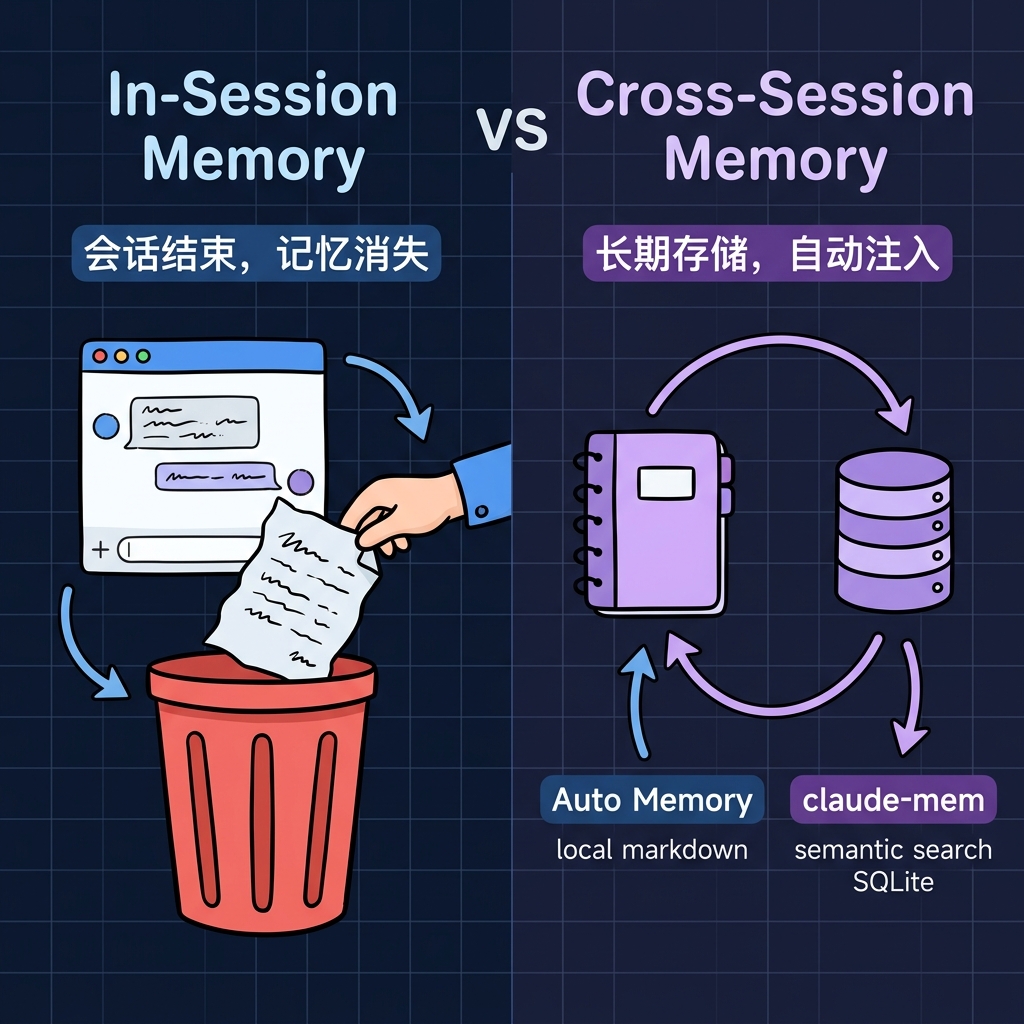
为了突破这层限制,让 AI 实现跨会话记忆,行业里目前演进出了两条截然不同的解决思路:
• 做法一:提前在小抄上写好你的信息
每次新会话开始时,系统在后台悄悄地把你的基本信息、开发偏好注入到那张“白纸”的最顶部,让 AI 一睁眼就读到它。这正是 Claude Code 自带的 Auto Memory 的工作方式。
• 做法二:给 AI 配备一个专属的记事本
AI 在与你对话的过程中,主动把值得记录的要点记在小本子上。下次对话时,AI 拿着你的最新提问,去本子里翻找相关的历史纪录并捡回记忆。这正是第三方插件 claude-mem 采用的语义检索(RAG)方案。
2. Claude Code 自带的记忆:Auto Memory 实践
如果你使用的是 Claude Code v2.1.59 或更高版本,其实你已经默认拥有了官方的 Auto Memory(自动记忆)功能,无需额外安装任何依赖。
⚙️ 它记什么,存在哪里?
每当一次会话结束时,Claude Code 会自动提取你刚才提到过的偏好、技术栈选择或排版规范,并将它们结构化地写入本地的 Markdown 文件中。这个文件的存储路径为:
~/.claude/projects/<YOUR_PROJECT_NAME>/memory/MEMORY.md
如果我们用文本编辑器打开它,它的内容通常呈现出如下结构:
## 用户偏好
- 写作风格:口语化,避免长段落,短句为主,多用第二人称
- 职业背景:技术内容运营,公众号 + 付费专栏作者
- 常用工具:Obsidian 记笔记、飞书写文档

## 项目规范
- 文档统一采用 Markdown 格式
- 标题层级约束:H2 用于主章节,H3 用于小节
- 插图命名规范:NN-类型-主题.png
每次启动新的对话时,Claude Code 会自动把这个 MEMORY.md 文件的前 200 行(或 25KB 以内)的数据无缝插入到 AI 的 Prompt 头部。这意味着你不需要自己去复制粘贴背景信息了,AI 会自动通过阅读这份“本地小抄”来认识你。
🛠️ 怎么让它精准记录你想存的信息?
1. 直接口头宣誓:
你可以在对话中直接对 Claude 说:
“记住,我写东西习惯用第二人称,别用‘我们应该’这种表达。” “帮我记一下,这个项目的读者全是非技术职场人,绝对不要在正文中贴大段代码。”
2. 通过纠错隐式学习:
当你对 AI 吐出的内容不满意并命令它修改时(例如:“这段话翻译得太学术了,用通俗的说话语气重写”),它在改写的同时,也会自动在后台更新 MEMORY.md 写入偏好。
3. 使用 /memory 交互式命令:
你可以在 Claude Code 终端中输入 /memory 命令。它会弹出一个非常有用的终端用户界面(TUI),让你直观地查看、开启/关闭 Auto Memory,或者直接编辑 CLAUDE.md。
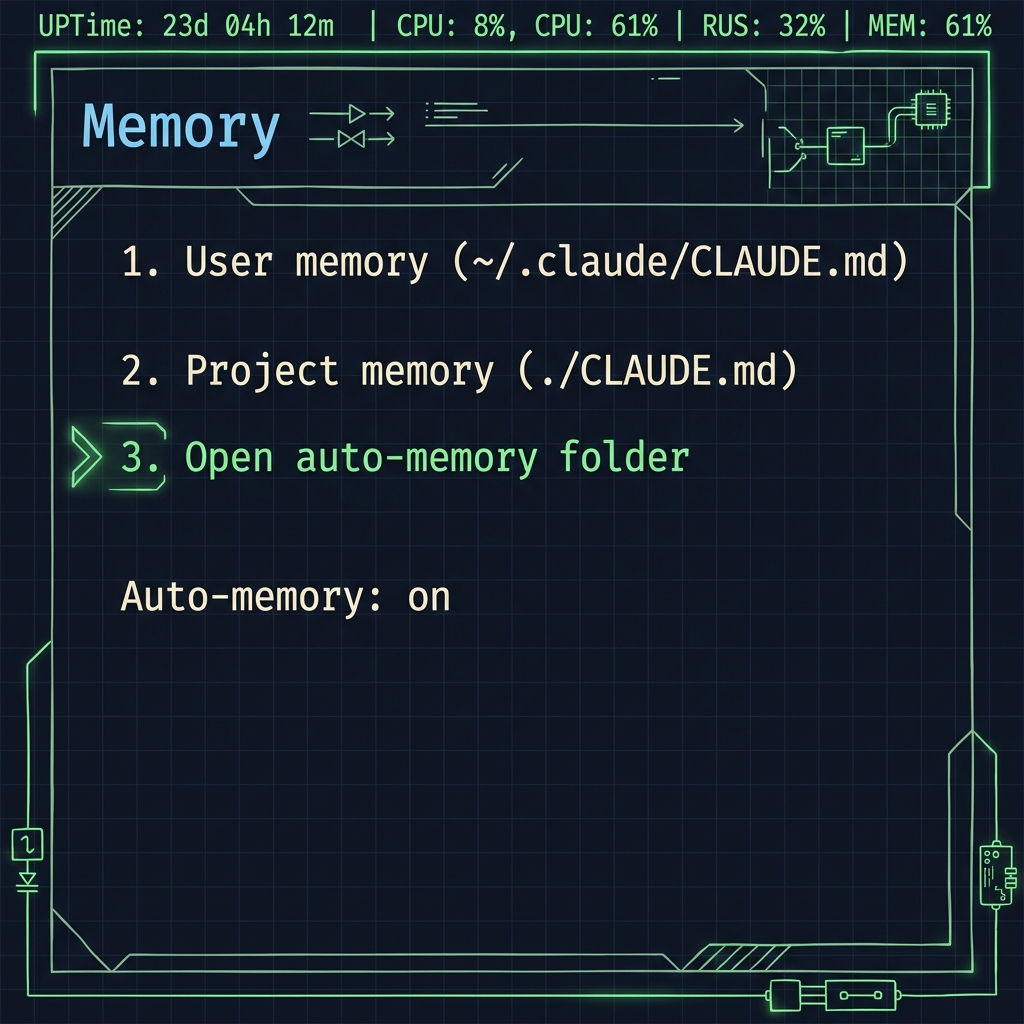
[!NOTE] 本地查看小贴士:除了使用
/memory命令,你也可以直接在终端里用cat命令查看全局或项目的记忆文件:bash cat ~/.claude/projects/$(ls ~/.claude/projects/ | head -1)/memory/MEMORY.md
3. 进阶记忆武器:安装 claude-mem 插件
虽然内置的 Auto Memory 已经非常方便,但对于重度开发者和多项目并发的工程师来说,它有两个明显的局限:
• 存储容量瓶颈:由于它只是个普通的文本文件,如果加载太多内容就会超出 25KB 的前置注入限制,导致 AI 报错或直接截断。
• 缺乏精准语义检索:Auto Memory 是全量注入的。当你拥有 50 条不同的项目规范时,全部注入不仅浪费 Token,还会让 AI 的逻辑变得混乱。
为了解决这些痛点,开源社区推出了 claude-mem 插件。该项目在 2026 年初发布后迅速走红,目前已经在 GitHub 上斩获了 76,000+ 星,成为了重度 Claude Code 玩家的标配插件。

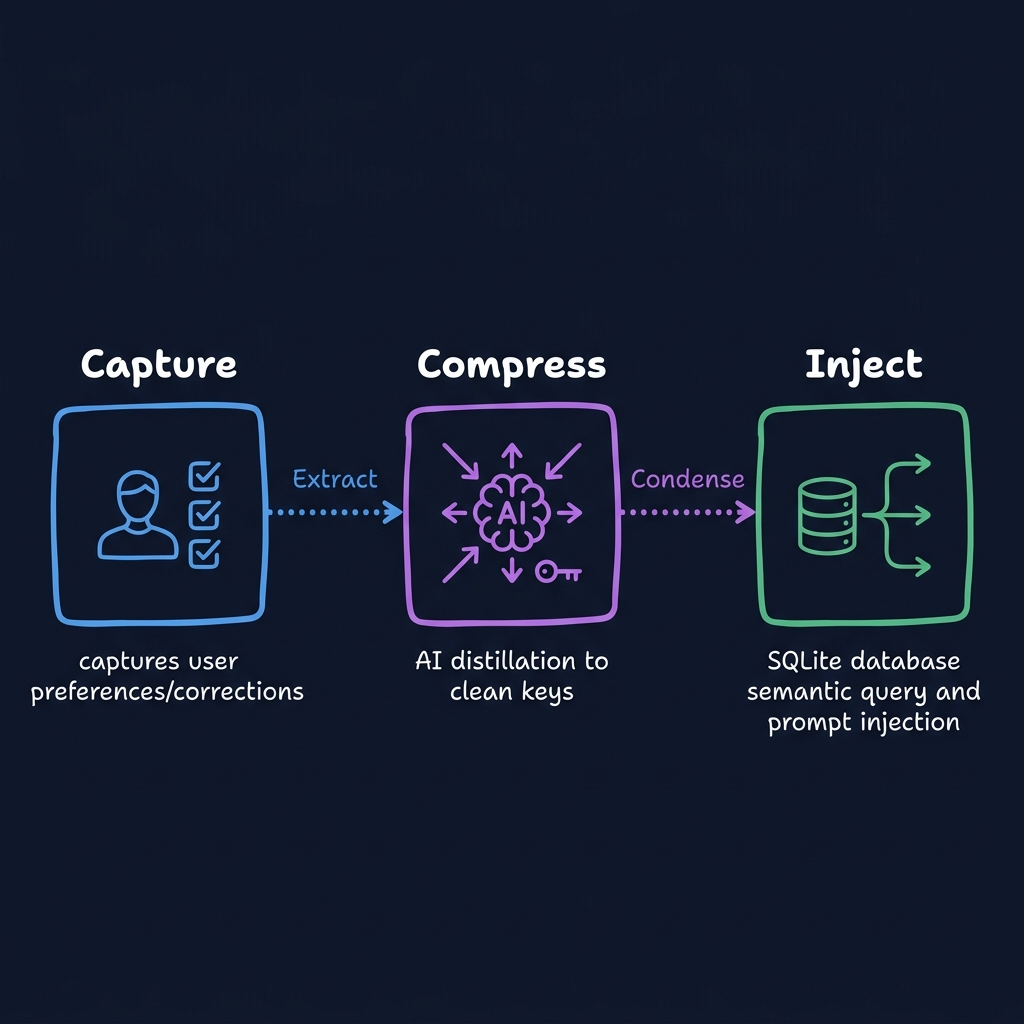
如上图所示,claude-mem 通过一个三阶段的自动化流水线来管理你的记忆:
1. Capture(捕获):后台监听当前 Session 结束,捕获职业偏好、技术决策、修改反馈等关键节点。
2. Compress(压缩):调用 AI 进行提炼,剔除闲聊与冗余上下文,整理成紧凑的记忆键值对。
3. Inject(注入):在新会话中,利用数据库存储与语义搜索,精准检索出与你当前 Prompt 最相关的 3-5 条记忆注入上下文,不再受 25KB 容量的限制。
4. claude-mem 安装与实战指南
[!IMPORTANT] 安装前置条件:确保你本地的开发环境已安装 Node.js 20.0.0 或以上版本。你可以在终端中运行
node --version进行验证。如果版本过低,请先升级 Node.js。
🚀 第一步:安装插件
在你的 Claude Code 终端中,依次输入以下命令:
# 从市场添加插件源
/plugin marketplace add thedotmack/claude-mem

# 执行本地安装
/plugin install claude-mem
等待安装进度条走完后,重启你的 Claude Code 终端。
🔍 第二步:验证安装
在重启后的终端中,尝试运行 /mem-search。如果你看到能够正常输入关键词进行搜索,说明插件已经成功加载并托管了你的上下文。
📝 第三步:用 5 条核心设定开启你的专属 AI
新建一个空白会话,直接发送以下内容给 Claude:
请帮我记住以下关于我的 5 条个人和项目设定:

1\. 我的职业:技术内容运营,主要负责公众号和专栏撰写。

2\. 写作风格偏好:用词通俗口语化,多用短句,绝对不堆砌晦涩的学术名词。

3\. 我常用的工具:Obsidian 记笔记、VS Code 撸代码、飞书写文档。

4\. 当前主要项目:正在撰写面向非技术职场人的「AI 超能工具箱」付费专栏。

5\. 排除性偏好:写文章时,结尾千万别用“总而言之”或者“综上所述”这种老套的总结词。

请将它们存入你的长期记忆数据库。
Claude 收到后,会自动把这 5 条设定写入数据库。
🔄 第四步:跨会话验证与更新
关闭当前终端,重新开启一个完全干净的会话。你可以尝试以下测试:
• 验证记忆:问它:“你还记得我是谁吗?我写文章有什么习惯?” AI 应该能够准确说出你的职业和写作偏好。
• 搜索记忆:输入 /mem-search 写作风格,它会从底层的 SQLite 数据库中检索出对应的风格键值对。
• 更新记忆:如果你的项目变了,直接对它说:“帮我更新记忆,我现在正在做的项目变成了‘CNB 云原生构建实战教程’。”
• 隐私保护:如果在对话中临时涉及敏感数据(如 API 密钥或私人密码),又不想被 claude-mem 自动记在小本子上,可以用特殊的 <private> 标签包裹:xml<private>我的测试临时密码是 Temp123456 (注意:该部分请不要记录进长期记忆)</private>
5. 内置 Auto Memory 与 claude-mem 深度对比
为了让你根据自己的实际使用场景进行选择,我整理了以下两者的横向对比表。
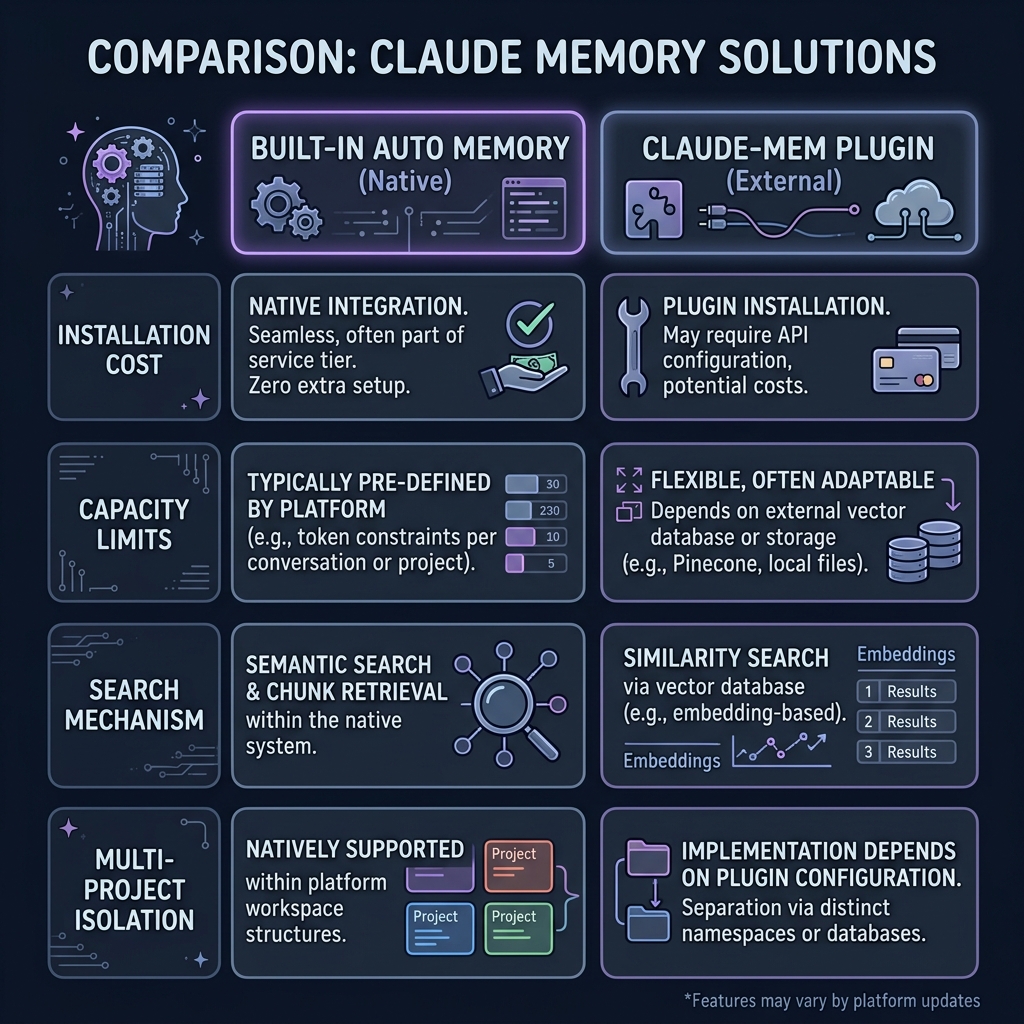
| 对比维度 | 内置 Auto Memory | claude-mem 插件 |
|---|---|---|
| 安装成本 | 🌟🌟🌟🌟🌟 (零门槛,开箱即用) | 🌟🌟🌟☆☆ (需 Node.js 20+,手动安装) |
| 容量限制 | 🌟🌟☆☆☆ (受限于 200 行/25KB 文本) | 🌟🌟🌟🌟🌟 (无上限,本地 SQLite 存储) |
| 检索算法 | 🌟🌟☆☆☆ (全量暴力注入) | 🌟🌟🌟🌟🌟 (语义向量搜索,精准注入) |
| 多项目切换 | 🌟🌟🌟☆☆ (按项目目录隔离) | 🌟🌟🌟🌟🌟 (支持全局+项目多维隔离) |
| 维护难度 | 🌟🌟🌟🌟🌟 (纯 Markdown 文本,极易编辑) | 🌟🌟🌟☆☆ (需使用专属 Skill 命令进行删改) |
💡 码哥的落地建议:
• 轻度用户/独立项目开发者:直接使用 Claude Code 自带的 Auto Memory。你只需要保持良好的习惯,多对 AI 说“记住这一点”,或者手动把常用的变量写进 .claude/projects/MEMORY.md 即可。
• 重度 AI 协同工程师/多项目并发作者:强烈建议花 10 分钟装上 claude-mem。当你本地的记忆条目超过 100 条时,语义检索带来的 Token 节省和意图理解精度,会让你觉得这 10 分钟的折腾无比划算。
6. 课后小结
让 AI 记住你的个人偏好和技术背景,是把大模型工具从“公共计算器”打造成“私人专属秘书”的关键一步。
今天我们学习的三个核心要点是:
1. AI 默认没有记忆,会话关闭即白纸一张。我们需要利用前置小抄(Auto Memory)或专属记事本(claude-mem)来打通跨会话上下文。
2. Auto Memory 是最省心、零成本的方案,适合轻度体验。
3. claude-mem 插件 则是终极提效利器,能通过语义检索实现无上限的记忆持久化。
赶紧打开你的 Claude Code 终端,输入第一条 /plugin 命令,去拥有属于你的“永恒 AI 助手”吧!

长按二维码关注 “边学边练”



