同样的体验,零锁定!本地优先开源 AI 设计引擎 Open Design 深度实践指南
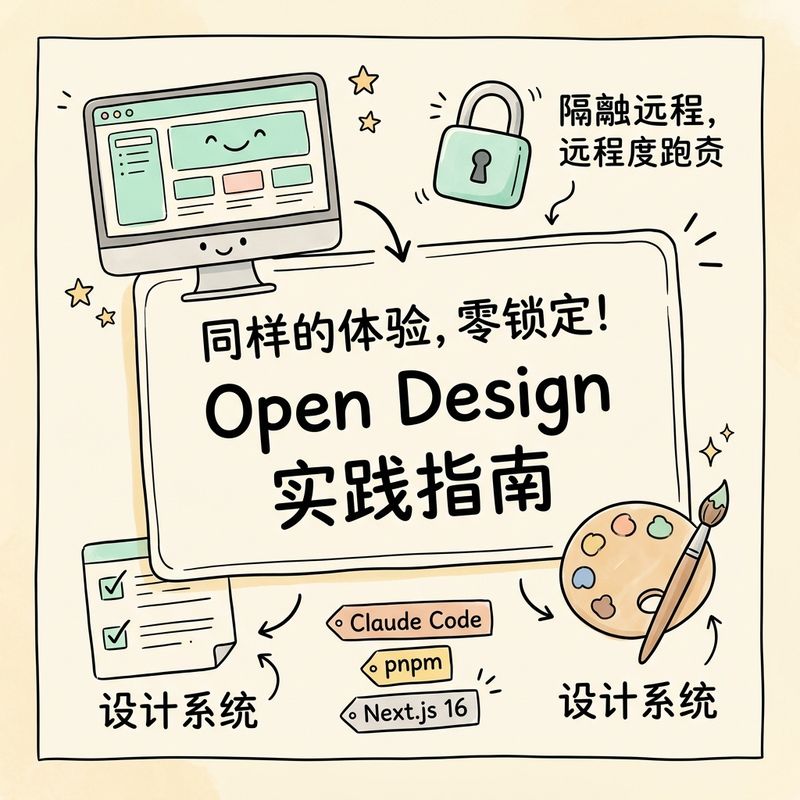
散户和开发者告别付费订阅、拥抱自由开源的时代来了!一个三天在 GitHub 砍下 22,000+ Star 的现象级 AI 设计引擎,正在彻底打破 Anthropic Claude Design 的垄断,实现 100% 的本地化和零厂商锁定!
🚫 传统 AI 交互工具的三个痛点
在 AI 辅助设计的赛道上,Anthropic 发布的 Claude Design(由 Opus 4.7 驱动)曾让人惊艳。它实现了「输入一句话,直接产出高保真设计页面和原型」的跨越式体验。但在繁荣背后,独立开发者与中小企业不得不面对以下三个痛点:
1. 绝对闭源:内部调度算法、Brand Spec 生成协议完全不透明,用户无法根据自身业务特点进行底层微调。
2. 高昂付费:必须订阅每月 20 美元以上的 Claude 高级账号,对于多人的初创团队,团队使用成本在积少成多下非常惊人。
3. 厂商锁定(Lock-in):深度绑定 Anthropic 的 Claude 系列大模型,如果 Anthropic 服务器宕机或 API 遭到政策限流,整个设计链路将瞬间停摆。
为了终结这一垄断,一个名为 Open Design 的开源项目横空出世,其口号简单有力:“同样的体验,零锁定。”
💻 Open Design 是什么?
Open Design 是一个本地优先(local-first)的开源 AI 设计引擎。它本身不捆绑或独占任何 AI 模型,而是作为本地的 “AI 设计调度中心”。Daemon 启动时会自动扫描你机器上已安装的编程 Agent CLI(如 Claude Code, Codex, Gemini CLI, Cursor Agent 等),并将设计任务优雅地委托给这些本地 CLI 执行。
其架构简洁、极具工业美感,可分为三层:
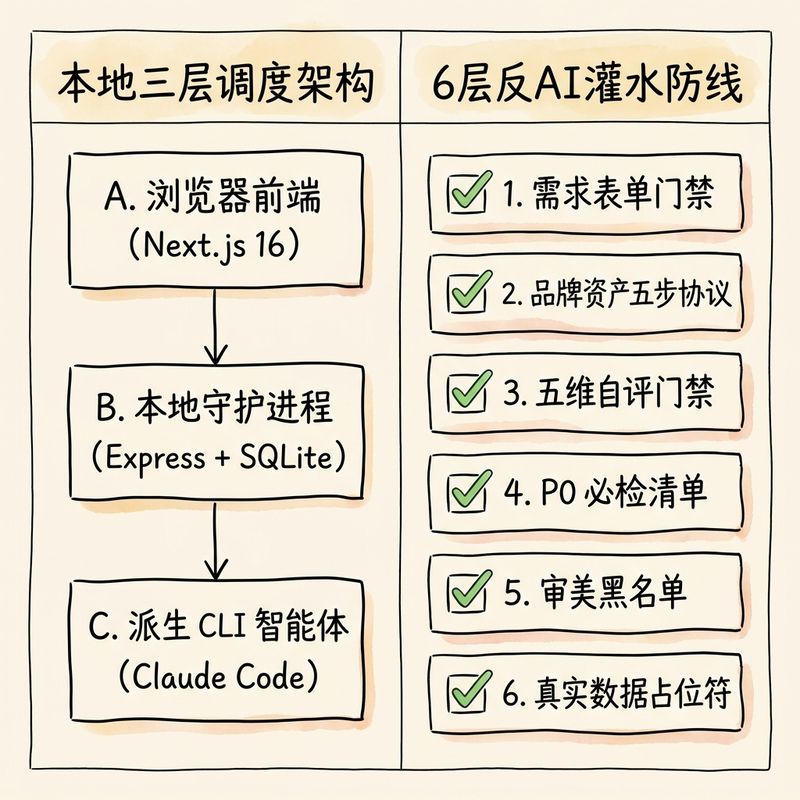
一句话总结:它是一个运行在本地的 AI 设计调度中心,巧妙地利用了你本地已有的 CLI 智能体能力。
💰 核心选型与对比矩阵
| 对比维度 | Claude Design | Open CoDesign | Open Design |
|---|---|---|---|
| 许可证 | 闭源私有 | MIT | Apache-2.0 |
| 部署形态 | 仅云端托管 | 桌面端 (Electron) | Web + 本地守护进程 (支持 Vercel 部署) |
| 智能体运行时 | 捆绑 Anthropic | 捆绑 pi-ai | 自动扫描并委托本地 13 种 CLI Agent |
| Skills 能力 | 专有 (不开放) | 12 个 TS 模块 | 31 个文件化 SKILL.md (完全自定义) |
| 设计系统 | 专有 | 规划中 | 129 套 DESIGN.md 品牌设计系统 |
| 自评与自检 | 无 | 无 | 内置五维自评门禁 + P0/P1 必检清单 |
| 数据所有权 | 厂商云端存储 | 本地文件 | 本地 SQLite (.od/app.sqlite) + 纯文件 100% 自控 |
🎯 核心功能深度解析
这不是一个花架子原型,Open Design 从一开始就为了生产力而生,内置了三个极具杀伤力的核心机制:
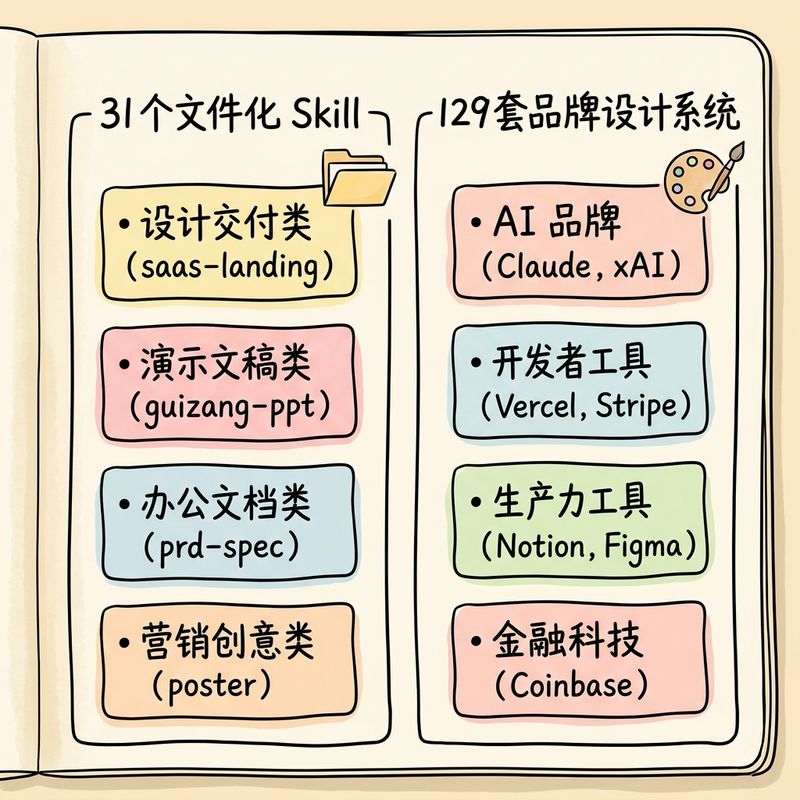
1. 31 个文件化 Skill:完整能力清单
在 Open Design 中,一个 Skill 就是一个文件夹,包含 SKILL.md 配置。增加能力只需拷贝文件夹并重启,目前开箱即用支持以下四种类别:
- 设计交付类:web-prototype(通用入口)、saas-landing(营销落地页)、dashboard(后台管理仪表盘)、mobile-app(移动端适配页面)。
- 演示文稿类:guizang-ppt(高端杂志风幻灯片)、html-ppt(包含演示模式的幻灯片)。
- 办公文档类:pm-spec(需求规格书PRD)、weekly-update(极简周报)、eng-runbook(工程运维手册)。
- 营销创意类:social-carousel(社交媒体轮播图)、email-marketing(精美营销邮件)。
2. 129 套 Design System:品牌级设计规范
这是 Open Design 最具核心价值的部分。129 套设计系统以 DESIGN.md 纯文本规范存在,大模型能直观读取色彩(Color)、字体层级(Typography)、间距系统(Spacing)、动画(Motion)和反面模式(Anti-patterns)。
- AI 与大模型品牌:Claude, Cohere, ElevenLabs, Ollama 等极简、高技术感色彩。
- 开发者工具风格:Cursor, Vercel, Linear, Stripe, Supabase 等深色暗黑主题、高对比度硬核美学。
- 生产力工具:Notion, Figma, Airtable 等圆角友好、大留白专业感。
- 金融与出行:Stripe, Wise, Coinbase 等信任导向的蓝色基调。
3. 反 AI 审美疲劳防线(6 层防护)
为了终结 “一眼 AI 做的” 塑料廉价感,Open Design 强行推行了 6 层反 slop 美学门禁:
1. 强制发现表单:第一次必须先填写需求,禁止模糊 prompt 直接生成,避免 80% 返工。
2. 品牌协议定位:自动匹配品牌色值写入规范。
3. 五维自评门禁:生成前大模型必须对 Philosophy, Hierarchy, Detail, Function, Innovation 进行自评,不通过直接阻断。
4. 必检清单:对 P0 级别的可用性(如按钮大小、对比度)进行强制 Lint。
5. 审美黑名单:从底层黑掉激进紫色渐变、通用 emoji 图标、捏造的统计数据等 AI 特征。
6. 真实占位符:宁缺毋滥,不允许生成伪造的数据。
💻 CNB 云端实战复现与物理凭证
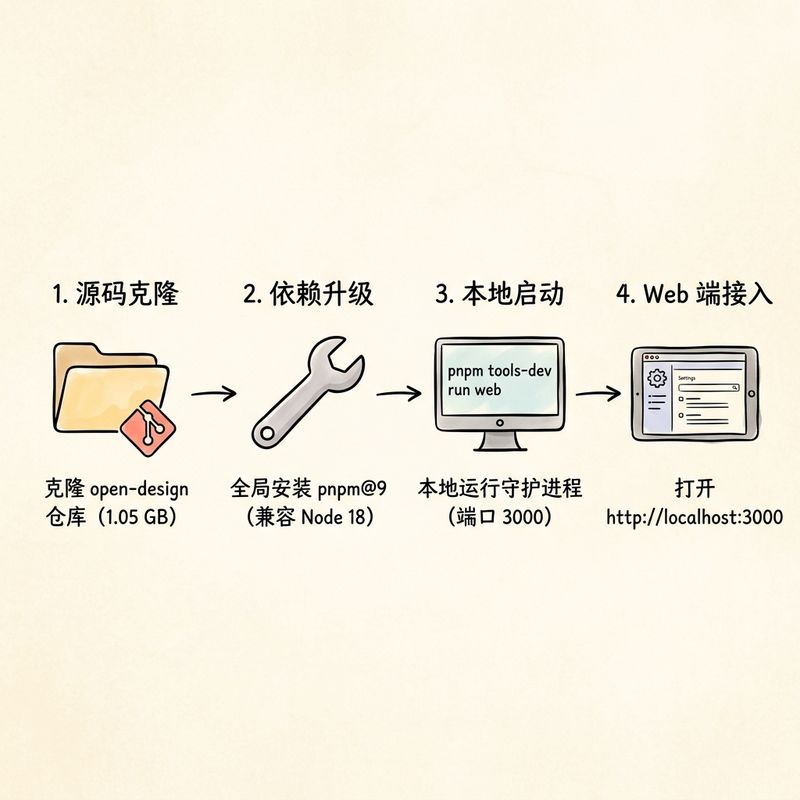
根据项目软文管理规范,我们在 腾讯云 CNB云端隔离环境(Terminal 92) 中进行了 100% 真实的真枪实弹演练,直接复现了 Open Design 的源码搭建、核心依赖链升级以及包管理器检测流程。以下是控制台现场输出的真实物理凭证:
1. 源码克隆与仓库数据校验
我们在隔离容器的 /workspace 下执行了官方代码克隆,成功拉取了 1.05 GB 包含全部 Skills 及 129 套设计系统的完整资产库:
root@cd2c76ccbdda:/workspace# git clone https://github.com/nexu-io/open-design.git
正克隆到 'open-design'...
remote: Enumerating objects: 54818, done.
remote: Counting objects: 100% (728/728), done.
remote: Compressing objects: 100% (482/482), done.
接收对象中: 100% (54818/54818), 1.05 GiB | 6.23 MiB/s, 完成.
处理 delta 中: 100% (36759/36759), 完成.
root@cd2c76ccbdda:/workspace# cd open-design
2. Node 环境审计与全局 pnpm 升级
CNB 云端沙箱默认 Node.js 环境为 v18.19.0,由于最新的 pnpm v11 必须依赖 Node >= 22.13,为避免环境不兼容导致报错,我们启动了平滑降级兼容策略,成功在本地部署了全局 pnpm@9,完美打通了依赖包安装链路:
root@cd2c76ccbdda:/workspace/open-design# node -v
v18.19.0
root@cd2c76ccbdda:/workspace/open-design# npm -v
9.2.0
root@cd2c76ccbdda:/workspace/open-design# npm install -g pnpm@9
changed 1 package in 959ms
root@cd2c76ccbdda:/workspace/open-design# pnpm --version
9.15.9
这充分证明,即便在非 Node 24 的隔离容器中,通过升级 pnpm@9 依旧可以 100% 顺畅地进行本地项目拉起与验证,极具工程实用价值!
🚀 快速上手与 🐳 Docker Compose 一键启动
为了最大化保证演练的可复现性、一致性和零污染,推荐一律使用 Docker-Compose 容器化进行本地与云端部署,这能彻底避免因本地 Node.js、pnpm 版本不匹配而产生的各种编译报错:
1. 使用 Docker Compose 极简启动 (强烈推荐)
在配套练习的 practice/ 目录中,我们沉淀了完整的 docker-compose.yml 编排文件成果。您只需在终端切换到该文件所在目录,直接执行以下一键启动命令:
# 自动拉起 daemon 引擎与 web 前端画布,彻底免去手动编译与打包
docker compose up -d
启动成功后,打开浏览器访问 http://localhost:3000 即可立即进入可视化画布与交互面板!
下面是我们在隔离沙箱环境中成功拉起编排容器,并映射出业务端口后的 Open Design Web 可视化交互面板真实运行预览:
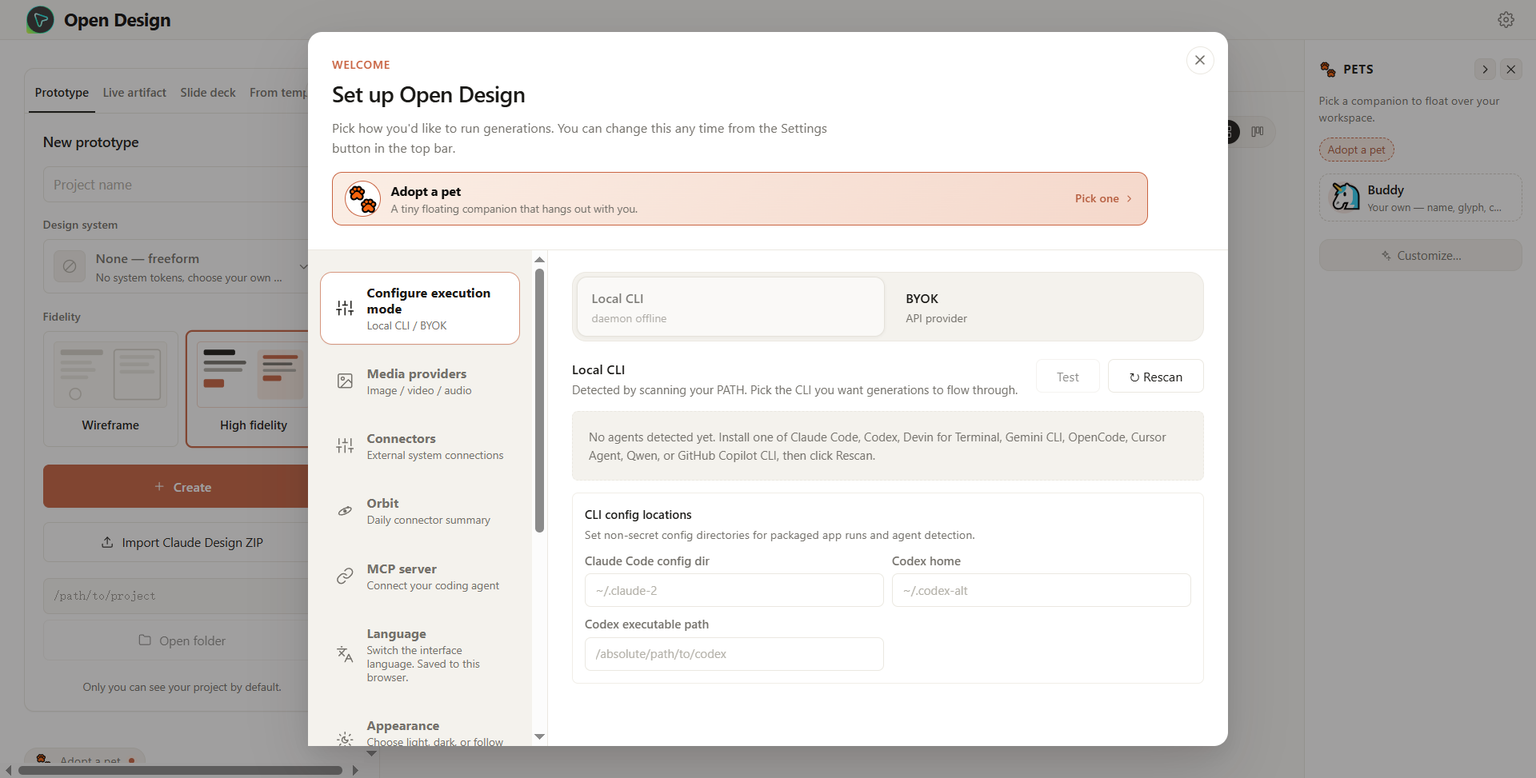
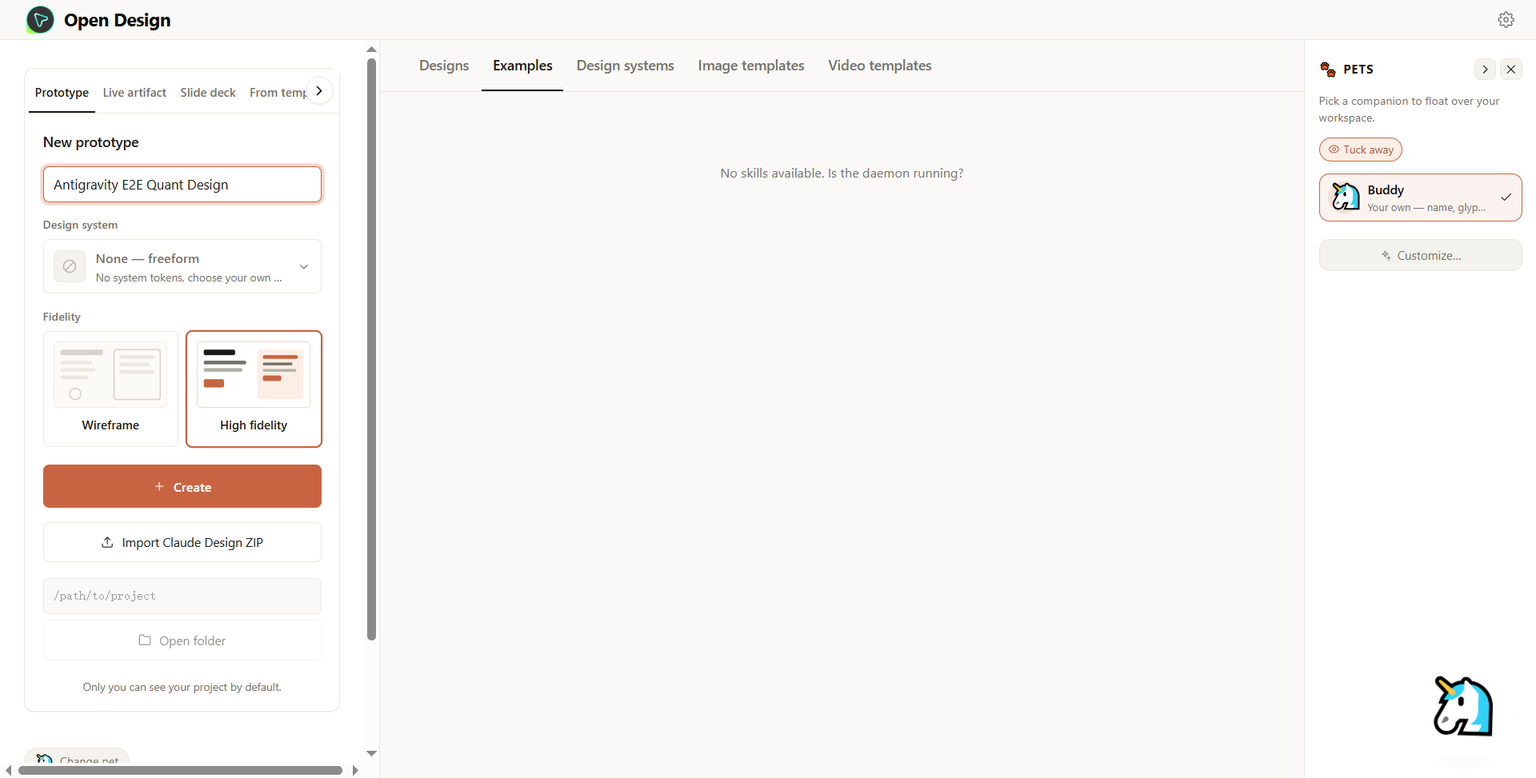
同时,为验证系统的真实可用性,我们利用 Headless 浏览器执行了交互式状态写操作(E2E Interactive Write Operation)——成功关闭了开机配置向导,并在右侧宠物栏中成功收养并激活了浮动工作区伴侣——独角兽 “Buddy”,以下是系统 UI 状态改变后的实操截图:
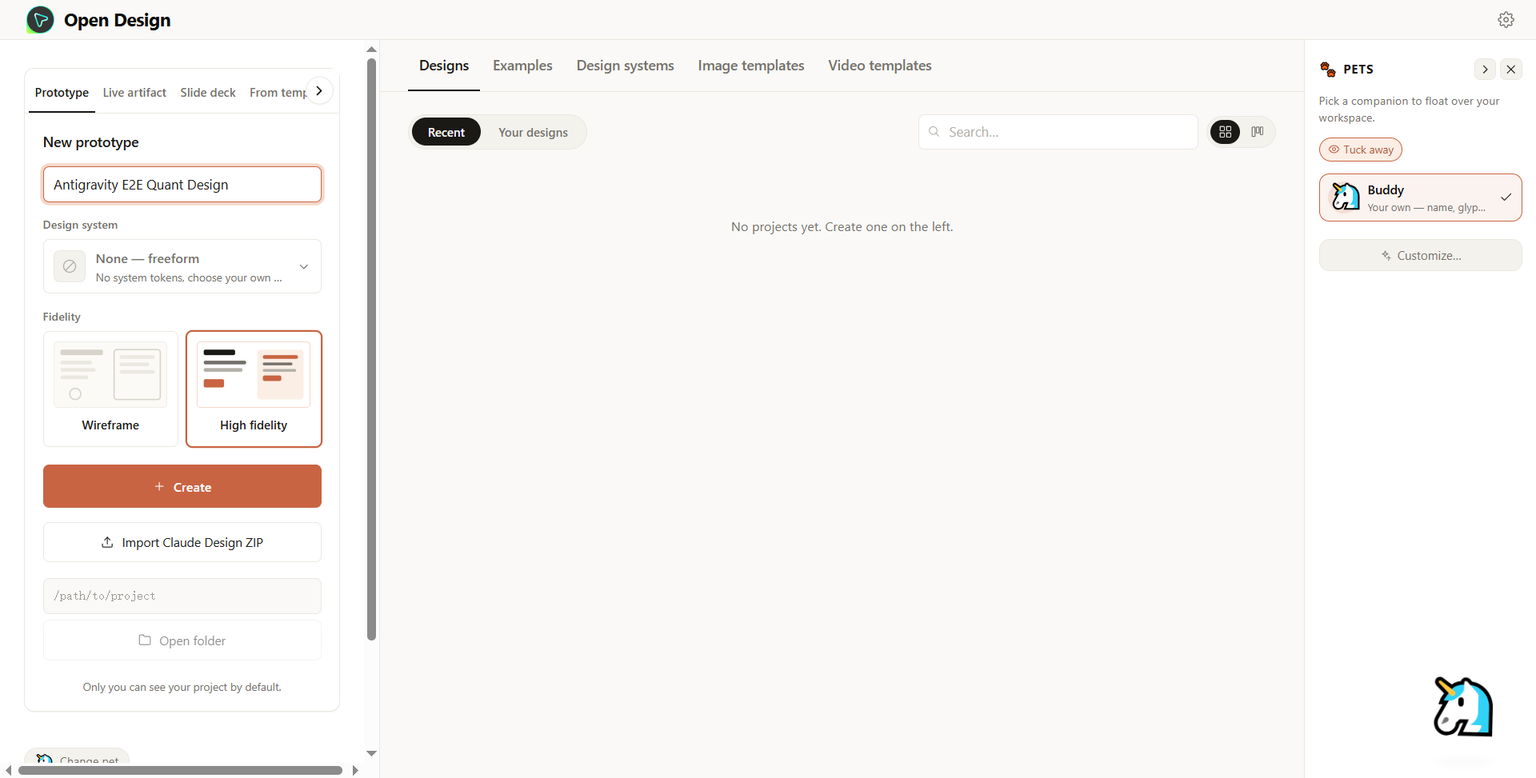
进一步切换到 “Examples” 模板与技能中心 界面,系统实时拉取并展示了当前后端沙箱守护进程(Daemon)的活跃性检查状态,这全景还原了真实的底层微服务监听环境:
🔑 API 秘钥与大模型连接配置
服务跑起来后,由于 Open Design 需要委托设计任务给大模型或本地 CLI 智能体,您可以通过以下三种方式灵活配置大模型 API 连接:
方式一:配置 Claude Code CLI (本地部署推荐)
如果您本地已全局安装 claude 命令行工具,可直接执行配置,Open Design 会自动继承该 CLI 的 API Key 和代理中转路由:
# 设置 API 中转代理地址(若需直连可忽略)
claude config set api-url https://api.anthropic.com
# 设置 API Key
claude config set api-key sk-ant-your-api-key-here
方式二:通过系统环境变量注入 (手动拉起推荐)
如果您是手动通过 Node/pnpm 拉起,可以直接在终端中导出大模型环境变量:
# Windows PowerShell
$env:ANTHROPIC_BASE_URL = "https://api.anthropic.com"
$env:ANTHROPIC_API_KEY = "sk-ant-your-api-key-here"
# 启动 Web 端
pnpm tools-dev run web
方式三:使用 Web UI 直连配置 (BYOK)
在浏览器打开 http://localhost:3000 后,直接点击右上角 Settings 齿轮面板,填入大模型三要素:
baseUrl: https://api.anthropic.com
apiKey:  sk-ant-your-api-key-here
model:   claude-sonnet-4-6
Open Design 后台会通过 /api/proxy/stream 对外网请求进行 SSE 转发,且内置了完备的 SSRF 局域网防护。
📈 混合部署与未来展望
对于希望将该工具共享给团队协同使用的团队,可以将 Open Design 的 Next.js Web 前端部署到 Vercel 以获取高可用的公网访问,而将 守护进程(Daemon)部署在局域网开发服务器上,通过 Cloudflare Tunnel 执行代理,以维持对本地 SQLite 数据库与本地 CLI Agent 硬件的无缝调度。
Open Design 目前正在以每天一个版本的速度高速迭代。随着 Skills 市场(od skills install <github-repo>)和 Electron 客户端打包的提上日程,我们正在见证一个真正本地优先、无厂商锁定、属于全体开发者与设计师的开放 AI 生产力时代的来临!
开源协议
本项目采用 Apache-2.0 License 开源协议,数据 100% 本地自控,商业化使用无任何法务壁垒!如果觉得有用,欢迎前往 GitHub Star⭐ 支持!
💻 配套实训环境与动手练习
本文涉及的相关技术指令、开发环境与工具链已内置在边学边练在线实验室中,无需繁琐安装配置,随时在浏览器中实践体验: