

Selenium 彻底慌了!微软发布开源人机协作网页自动化工具 Magentic UI,带你体验新一代 AI 智能体!
在当今数字化时代,浏览器自动化工具对于开发人员、测试人员以及数据分析师等群体而言,是提高工作效率、实现流程自动化的得力助手。过去,提及网页自动化,大家的第一反应往往是经典的 Selenium 或现代的 Playwright。然而,这些传统脚本化工具在应对日益复杂的动态网页时,已经逐渐显露出其固有的局限性。
今天,微软推出了一款名为 Magentic UI 的开源项目,这可是自动化领域的一颗“王炸”炸弹!它彻底颠覆了传统的脚本编写模式,开启了“以人为中心”的人机协作多智能体时代,让 Selenium 彻底慌了!
传统网页自动化的痛点:为什么 Selenium 们跟不上时代了?
传统的网页自动化工具(如 Selenium、Playwright、Puppeteer)的核心逻辑是基于 DOM 选择器(Selectors)进行线性脚本执行。开发人员需要手动查找元素的 XPath、CSS Selector 或 ID,然后编写一行行的 click()、fill() 代码。这种模式在十年前或许高效,但在如今的现代 Web 应用中,却面临着巨大的挑战:
1. 动态弹窗与非线性流程:现代网页充斥着各种动态加载、随机弹窗、活动浮窗以及多步人机验证(Captcha)。传统的线性脚本一旦遇到未预期的弹窗,就会因找不到元素而崩溃,维护成本极高。
2. 反爬风控与指纹识别:各大平台对自动化工具的检测手段日益升级。Selenium 容易被识别为机器人而直接遭遇拦截,开发者需要花费大量精力配置各类代理与指纹绕过策略。
3. 动态变化的 UI 布局:网页一旦改版,原有的 DOM 结构发生变化,所有的 CSS/XPath 选择器就会瞬间失效。开发人员不得不频繁重构自动化代码,陷入“改版-报错-修 Bug”的无底深渊。
4. 缺乏智能决策能力:传统的脚本无法理解网页内容的深层语义。如果让它在购物网站中“挑选一款性价比最高的手机并下单”,传统的代码完全无法做出这种复杂的非线性决策。
什么是 Magentic UI?AutoGen 与 Magentic-One 的强强联手
为了解决这些行业痛点,微软重磅推出了 Magentic-UI。这是一款开源的人机协作网页自动化工具,旨在通过网页浏览器实时协助用户完成复杂的网络任务。它不仅能自动浏览网页、填写表单,还能执行本地代码、分析复杂文件,且整个执行过程完全透明可控。
Magentic-UI 的核心底层架构非常强大,它基于微软此前发布的 Magentic-One 多智能体系统与 AutoGen 协作框架构建而成。
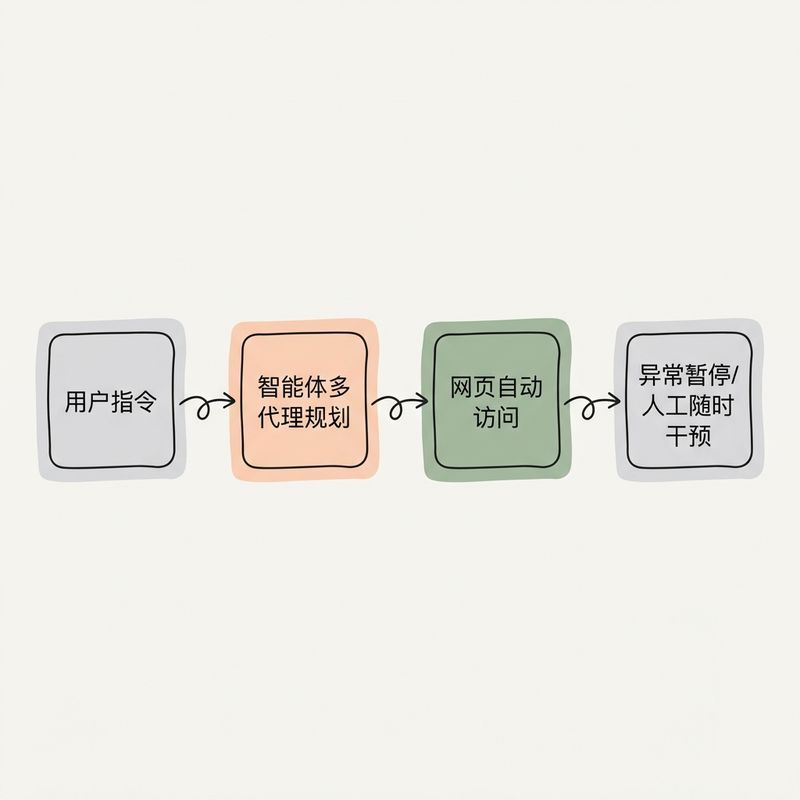
在 Magentic-One 框架中,多个专业的智能体(Agent)各司其职,协同作战:
• Web Surfer(主调度网页浏览器智能体):它是整个流程的“司机”。Web Surfer 并不依赖死板的 DOM 树选择器,而是像人类一样通过“视觉”与“语义”去感知网页。它能智能识别按钮、输入框、链接等元素,优雅地处理动态加载和弹窗,实现极其鲁棒的网页导航。
• Executor(终端代码执行智能体):这是一个安全的本地代码沙箱执行器。当任务需要运行 Python 脚本、处理数据或进行复杂的数学计算时,Executor 会在安全的 Docker 容器中快速启动并运行代码,完美闭环自动化逻辑。
• File Analyzer(文件解析智能体):专门用来分析、提取和总结用户上传或网页下载的各种文件(如 PDF、Word、Excel 及图片)。它与 Web Surfer 深度配合,能够实现从网页下载数据 -> 本地分析 -> 将结果填回网页的复杂跨域长文本流程。
颠覆性的核心优势:以人为中心与中途人工介入
相比于传统的自动化脚本,Magentic UI 最具革命性的特性在于其“人机协作(Human-in-the-loop)”的设计理念。
以人为中心(Human-Centric):Magentic UI 的操作方式是模拟人类的交互行为,而非死板的命令调用。它通过实时交互界面,向用户展示智能体当前正在访问的网页内容以及它心里正在构思的“下一步计划”。
在复杂的长流程任务中,纯粹的 AI 很难做到 100% 的准确率。Magentic UI 独创了“中途随时暂停,支持自然语言纠偏”的卓越特性:
• 实时播报与可视化监控:你可以通过 Web 界面看着 AI 正在一步步操作你的浏览器,它在干什么、准备干什么,全部一目了然。
• 随时暂停并物理接管:如果 AI 正在执行数据收集,你发现它提取的数据与你的预期发生偏差,或者卡在某个极难的验证码上,你可以一键暂停。这时你可以直接用你手头的物理浏览器亲自在网页上点击、验证,排除阻碍。
• 自然语言纠偏路径:接管或纠错后,你只需在对话框里对 AI 说一句:“刚才提取的分类不对,请重新过滤出 2025 年以后的技术文章”,AI 就能立刻调整它的内部计划,沿着你纠偏后的路径继续欢快地运行。这种人机无缝协作,让自动化的容错率和成功率达到了前所未有的高度!
此外,Magentic UI 还具备“学习进化与计划提炼”机制。每次任务运行完毕,它会对执行过程进行复盘,将关键步骤提炼为通用的“任务计划”并妥善保存。当下次面对相似的任务时,它便能基于历史经验迅速启动,无需重新探索,越用越聪明!
快速上手指南:从环境搭建到实战部署
接下来,让我们真枪实弹地跑起来,体验一下 Magentic UI 的强大魅力!
1. 准备 Python 虚拟环境
Magentic UI 需要 Python 3.10+ 环境。我们建议使用 venv 或新一代包管理工具 uv 来创建隔离的运行环境。
# 使用 Python 自带的 venv 模块
python3 -m venv .venv
source .venv/bin/activate  # macOS/Linux
# 如果是 Windows,请运行: .venv\Scripts\activate

# 或者使用极速工具 uv 来管理
uv venv --python=3.12 .venv
.venv\Scripts\activate  # Windows 激活命令
2. 安装 Magentic UI 核心包
使用 pip 安装 magentic-ui:
pip install magentic-ui
如果需要连接其他模型(例如 Azure OpenAI 或本地部署的 Ollama),请安装对应的可选依赖项:

# 启用 Azure OpenAI 支持
pip install magentic-ui[azure]

# 启用本地 Ollama 开源模型支持
pip install magentic-ui[ollama]
3. 启动 Magentic UI 服务
模式 A:Docker 完整功能模式(推荐)
Magentic UI 默认会在 Docker 容器内安全地执行智能体生成的代码与命令。第一次运行时,后台会自动拉取并构建所需的 Docker 镜像,这可能需要几分钟,你可以去喝杯咖啡:
# 启动 Web UI 并监听在 8081 端口
magentic-ui --port 8081
启动成功后,在浏览器中访问 http://localhost:8081 即可进入漂亮的控制台。如果在构建 Docker 时遇到任何网络或镜像配置问题,可以使用以下命令强制重建:
magentic-ui --rebuild-docker --port 8081
模式 B:无需 Docker 的轻量运行模式(No-Docker Mode)
如果你在本地没有安装 Docker(或者使用的是没有 WSL2 的 Windows 宿主机),可以运行有限功能的本地免沙箱模式。在该模式下,智能体将无法执行终端代码或直接读取/操作本地文件,但基础的网页浏览器自动导航与协作功能完全保留:
# 免 Docker 模式启动
magentic-ui --run-without-docker --port 8081
大模型配置与分步实战交互
Magentic UI 启动后,你需要提供大模型的 API Key。它不仅完美支持 OpenAI (GPT-4o),也能平替为 Azure OpenAI 以及 Ollama 本地模型(例如 llama3、qwen2.5 等)。
安全提示:在配置 API 密钥时,切记遵循安全规范,切勿将明文 API Key (
sk-xxxxxxxx) 直接硬编码在公开文档或代码中。建议在环境变量中通过export OPENAI_API_KEY="sk-your-key"进行隔离注入。
分步人机交互实战流程:
1. AI 协同任务制定:在对话框中输入你的目标(例如:“帮我到 GitHub 上寻找今年最火的 AI 智能体开源项目,并将排名前 5 的项目名称、Star 数和简介导出来”)。AI 会立刻拉起 Web Surfer,并在对话中向你详细拆解它的任务执行步骤,请求你的确认。
2. 可视化协作执行:点击“执行”后,内置的 Headless 浏览器会自动拉起。Magentic UI 控制台左侧是实时的操作日志,右侧则是 AI 正在访问的浏览器视窗。你能清晰看到它在 GitHub 搜索框中打字、点击“Sort by Stars”以及抓取数据。
3. 关键步骤确认与主动请求:每当智能体即将执行高风险操作(例如提交表单、扣费或删除数据)时,系统会亮起黄色的状态指示器,弹窗请求你的物理确认。你可以确认无误后点击“允许”,也可以直接在视窗里帮它点击一下,让它继续。
4. 往昔经验保存:任务执行成功并生成 Markdown/CSV 文件后,Magentic UI 会提示是否将此次探索提炼为“GitHub 抓取模板”。保存后,下周你需要再次抓取时,只需一键复用该计划,耗时缩减 90% 以上!
避坑指南与总结
微软 Magentic-UI 的横空出世,无疑给浏览器自动化领域打了一剂强心针。它向我们展示了未来人机协同办公(Copilot to Agent)的终极形态——你不再是一个写死代码的码农,而是一个指挥多个 Agent 协同作战的“调度员”。
不过,在使用 Magentic UI 进行生产环境部署前,还有三点需要注意:
1. 大模型 Token 消耗:由于 Web Surfer 依赖视觉分析和语义理解,频繁进行屏幕截图并发送给多模态大模型(如 GPT-4o)会产生较高的 API Token 费用。建议合理规划抓取深度。
2. 安全沙箱防线:在 Docker 模式下运行代码是非常安全的,但如果使用 --run-without-docker 模式,请务必保证你赋予智能体的目录权限是隔离的,防止 AI 误删本地文件。
3. 多任务并发调度:目前该项目仍处于早期迭代阶段,在高并发运行多个智能体计划时,偶尔会因为浏览器标签页冲突而导致卡顿。建议为关键业务留出足够的系统资源。
无论如何,作为一个全新的、颠覆性的网页自动化开源方案,Magentic UI 绝对值得你立刻动手一试!
Respect!下期再见!⭐

长按二维码关注 “边学边练”
💻 配套实训环境与动手练习
本文涉及的相关技术指令、开发环境与工具链已内置在边学边练在线实验室中,无需繁琐安装配置,随时在浏览器中实践体验:



