演示片别再切三套软件:Recordly 把采集、时间线和 MP4/GIF 导出钉在同一条桌面流水线
做一分钟产品演示,很多团队的真实路径是:OBS 或系统自带工具先把桌面抠下来,素材丢进剪映 / Premiere 去裁、加速、叠字幕,再另开一层动效软件给光标和点击补缩放。三套软件、三套时间线、三套导出预设,最后还得为「鼠标晃得像地震」手工补平滑。Windows 和 Linux 这边更尴尬——那种「自动跟焦点、光标像丝一样、画面四周是壁纸画框」的演示片风格,长期被当成某款 macOS 商业软件的专属能力。
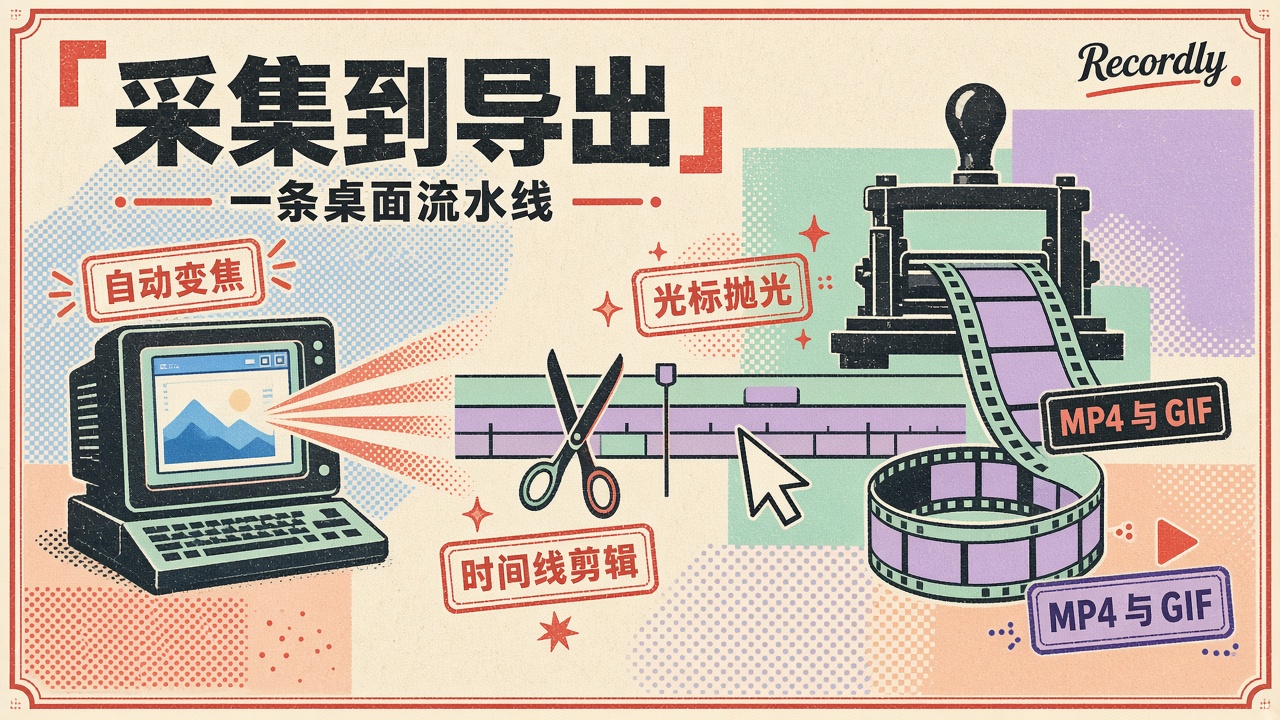
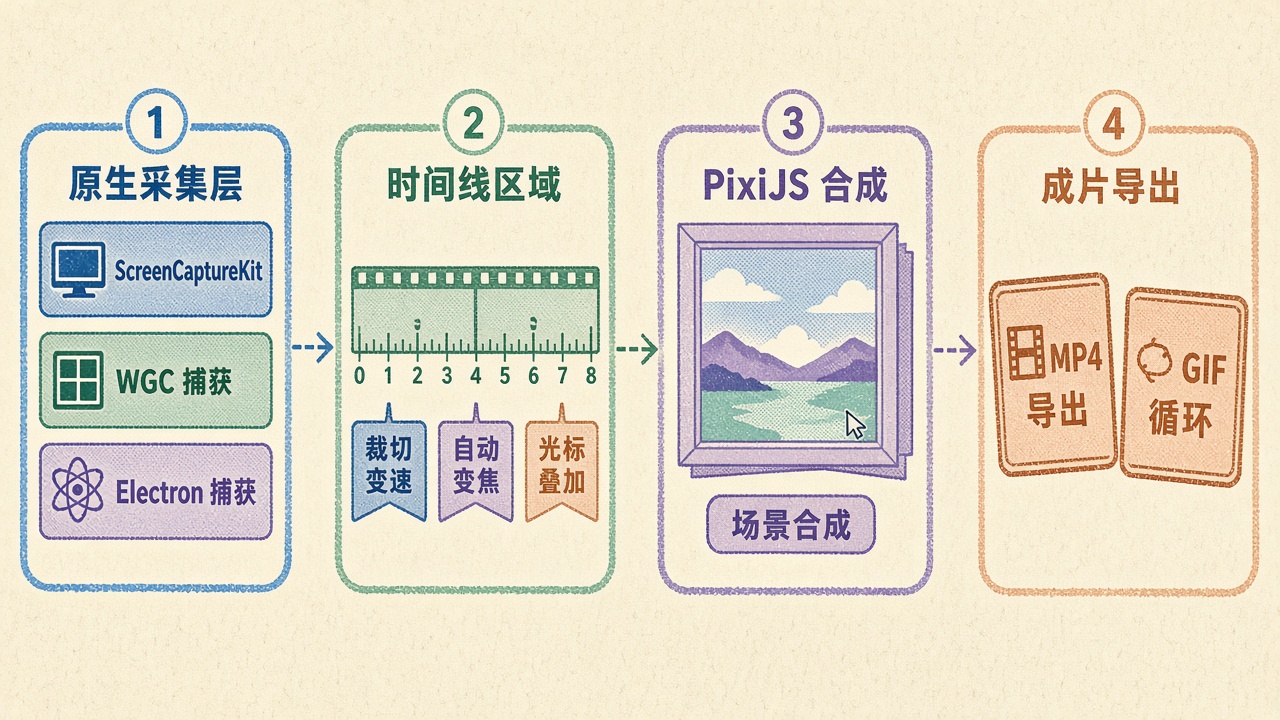
Recordly(github.com/webadderallorg/Recordly,官网 recordly.dev)把这条链路收进一个桌面应用:原生采集(macOS ScreenCaptureKit / Windows WGC / Linux Electron 捕获)→ 拖拽时间线(裁切、自动/手动变焦、变速、注释、额外音轨)→ PixiJS 同一套场景合成 → 导出 MP4 或循环 GIF,项目状态落在 .recordly 文件里。仓库按 AGPL-3.0 开源,截至 2026-09-14 约 2.8 万 Star,最新稳定版 v1.4.0(2026-09-08)。本文按官方 README(含简中)、官网 FAQ、Releases 与公开 Issue/PR 改写;源微信页触发验证码未能抓取正文,不以外部截图填充,不臆造未文档化能力。
一、它解决的不是「再做一个录屏器」,而是演示片的跨软件接力
常规录屏工具(OBS、系统截图工具、浏览器插件)擅长把像素忠实地写进文件:整屏、窗口、区域、麦克风、系统声,参数调完就能开录。它们不负责「观众怎么跟着你的鼠标走」。产品演示、功能 walkthrough、Changelog 短视频真正费时间的,是录完之后的呈现层——点击处要放大、光标轨迹要平滑、窗口要放进带圆角和阴影的画框、摄像头要变成角落气泡、片尾要循环得自然。把这些活丢给通用剪辑软件,每一段都要手动关键帧;交给动效同学,排期往往比功能本身还长。

Recordly 的产品定位写得很直:它是给 walkthrough、demo、产品视频准备的桌面录制器加编辑器,不是和 OBS 抢直播推流。官方 README 把动机说清楚了:
Recordly 是一款桌面应用,用于录制并编辑屏幕内容,内置面向演示视频的动态呈现工具。你不需要再把原始素材交给动效设计师去补缩放、光标润色或样式化背景,Recordly 可以在一个地方免费完成整套流程。
这句话的技术含义是:采集层产出的不只是一段视频文件,还带着可被编辑器消费的光标轨迹、窗口几何和时间线区域;预览看到的变焦、光标叠加、摄像头气泡,就是导出管线要渲染的同一套 PixiJS 场景。对开发者来说,这意味着「录完立刻进编辑器」不是营销话术,而是进程内状态没有被拍扁成无结构的 MP4。保存 .recordly 时,源媒体路径和编辑器状态一起落盘,第二天还能接着改变速区和壁纸,而不必从粗剪重新来。
它也不是「免费的 Screen Studio 克隆」这么简单。商业软件可以把工作流钉死在 macOS 的 ScreenCaptureKit 上,把 4K 60fps、设备套壳、托管分享做成订阅卖点。Recordly 走的是另一条路:Electron 协调流程,平台有原生 helper 就用 helper,没有就回退;编辑和导出尽量平台无关。代价是 Linux 光标隐藏、系统音频链路、导出上限都要按平台单独看——后文会摊开这些边界。先记住选型标准:如果你要的是「演示片从采集到导出不断档」,而不是「直播推流 / 多轨影视级调色」,这条流水线才对得上。
二、架构拆开看:原生采集层 + 时间线状态 + PixiJS 同一套场景导出
Recordly 的代码体量主要是 TypeScript,辅以 C++/Swift 等原生辅助程序。应用壳是 Electron:负责窗口、权限引导、选屏/选窗、录制 HUD、把媒体和元数据交给渲染进程。真正决定画质和光标是否「干净」的,是各平台的捕获后端,而不是 Electron 自己画一遍桌面。
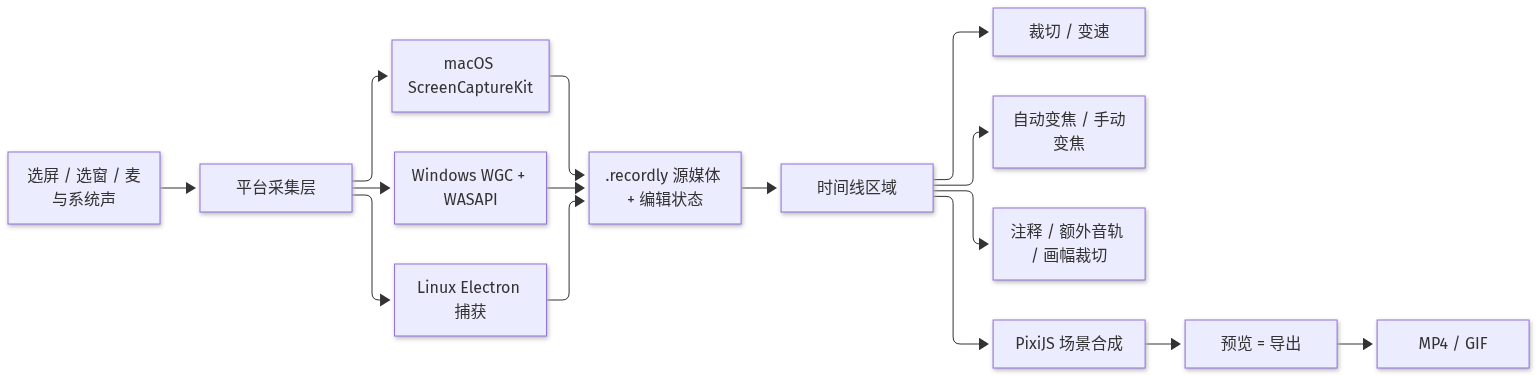
采集。 macOS 14.0+ 走 ScreenCaptureKit helper,系统声和麦克风都挂在这条链上,官方明确这是最低系统版本的原因。Windows 10 20H1(Build 19041)及以上走 Windows Graphics Capture(WGC)helper,音频走原生 WASAPI;v1.4.0 补上了 Windows 的窗口采集,并修了自动字幕与音频。Linux 目前走 Electron 桌面捕获,系统声一般要 PipeWire。同一套 UI,三套后端,这是跨平台演示工具几乎躲不开的分层。
编辑。 时间线不是「一条视频轨 + 一条音轨」那么薄。区域(region)分别描述裁切、手动变焦、基于光标活动的自动变焦建议、加速/减速、文本/图片/图形注释、额外音频、画面裁切。光标叠加(大小、平滑、运动模糊、点击弹跳、摆动、循环路径)和摄像头气泡(位置、镜像、圆角、阴影、可选的随变焦缩放)都是编辑器状态,不是烧进源视频的滤镜。这意味着改壁纸、改光标平滑系数,不必重录。
渲染与导出。 场景合成由 PixiJS 负责。官方强调预览和导出共用同一套场景逻辑,避免「时间线里看着圆角很漂亮、导出后画框错位」这种预览/成片分裂。导出侧提供 MP4 与 GIF,可调质量、GIF 帧率、循环、尺寸和宽高比,并支持在系统文件管理器中定位成片。项目文件 .recordly 存的是源媒体路径加编辑器状态,不是自包含媒体包——换机器时要带着源文件一起走,这是排坑时最容易忽略的一点。
仓库历史也值得记一笔:项目从 OpenScreen 分叉而来,官方称此后代码已大幅分道。社区里还有 macOS-only 的 OpenScreen Studio(Tauri 2 + ScreenCaptureKit),定位更接近「单平台克隆」。Recordly 的差异化是 Win/Linux 也能进同一条编辑导出链,以及社区扩展市场,而不是把 macOS 专有 API 再包一层皮。
三、安装:发行包、AUR 和从源码构建
日常使用优先下预构建包,不要一上来就 npm run build。官方发布页是 github.com/webadderallorg/Recordly/releases。v1.4.0 起 Windows 支持永久安装路径,并修了「更新提示看不见」这类壳层问题;Windows / Linux 用户若还停在旧包,发行说明建议手动装这一版。macOS 本地构建产物常被隔离,系统弹「App cannot be opened」时,用下面这条去掉隔离标记后再开:
xattr -rd com.apple.quarantine /Applications/Recordly.app
Arch / Manjaro 可以把发行包装进 AUR。官方把 PKGBUILD 和桌面入口拆到独立仓库 firtoz/recordly-aur,主仓库不再掺发行维护:
yay -S recordly-bin
要从源码跑开发态或自己打包装,先补齐原生编译依赖。macOS 需要 Xcode Command Line Tools(xcode-select --install)。Windows 需要 Visual Studio 2022(或 Build Tools)的 C++ 工作负载和 CMake——WGC helper 不是纯 JS。Ubuntu / Debian 至少装:
sudo apt install build-essential cmake libx11-dev libxtst-dev libxrandr-dev libxt-dev
然后克隆当前组织仓库(webadderall/Recordly 会重定向到 webadderallorg/Recordly,文档里的 clone URL 以组织仓库为准):
git clone https://github.com/webadderallorg/Recordly.git recordly
cd recordly
npm install
npm run dev
打包装分别走 npm run build、npm run build:mac、npm run build:win、npm run build:linux。开发态足够验证「选窗 → 录制 → 进编辑器」;要测导出编码、安装路径、自动更新,必须用包装后的包。Linux 还要确认会话是 PipeWire,否则系统声选项勾了也可能是静音轨。Windows 若低于 Build 19041,安装能成功,但会掉进 Electron 回退捕获,真实系统光标可能留在画面里——这不是安装失败,是采集后端降级,下一节会对照。
系统基线可以先记这张表,避免在旧系统上较真「为什么光标藏不掉」:
| 平台 | 最低版本 | 采集与音频要点 |
|---|---|---|
| macOS | 14.0 Sonoma | ScreenCaptureKit;系统声/麦克风绑这条链 |
| Windows | 10 20H1,Build 19041 | WGC helper + WASAPI;旧版回退后真实光标可能可见 |
| Linux | 现代发行版 | Electron 捕获;系统声通常要 PipeWire |
四、从选窗口到时间线:录制、自动变焦和光标抛光怎么走
启动后先选整屏或单个窗口,再勾麦克风和系统声,倒计时结束即录。停录后编辑器直接打开,不经过「另存为再导入」。v1.4.0 去掉了倒计时结束到开录之间的迟滞,并修了 HUD 点击穿透和闪烁;macOS 窗口采集不再在角落打水印,Windows 也可以窗口采集而不必整屏。录的时候不要指望后期「无中生有」系统声——没勾的轨,时间线上加注释也补不回来,只能另加一条外部音频区域。
进编辑器后,优先处理结构,再处理漂亮。先裁掉开头找窗口、结尾切应用的废镜头;需要强调操作路径时,用自动变焦建议(按光标活动生成)做第一遍,再用手动变焦区域修「建议没跟上的按钮」。变速区适合把安装等待、编译、跑测试压成两三秒,把关键点击放慢。文本、图片、图形注释用来标接口名或「点这里」,不必再导出到剪映里叠一层。画幅裁切和宽高比预设决定成片是 16:9 演示、还是更接近手机信息流的构图——这些都写在时间线状态里,改了立刻预览。
光标是这条品类的「签名能力」。Recordly 在画面上渲染一层样式化光标,而不是完全信任操作系统指针:可调大小、平滑、运动模糊、点击弹跳、摆动,以及面向 GIF 的光标循环路径(避免循环第一帧和最后一帧鼠标位置跳变)。还可以换成 macOS 风格素材,v1.4.0 另加了 Windows 10 光标样式。关键约束:真实系统光标能否藏掉,取决于采集后端。macOS 的 ScreenCaptureKit 可以排除真实指针;Windows 要 19041+ 加 WGC helper 才稳;Linux 当前 Electron 捕获不能藏真实光标——若再打开渲染光标,成片可能出现「双指针」。这是平台能力,不是时间线滑块能调没的。
摄像头气泡是另一层叠加:可开关、可替换素材、镜像、尺寸、预设/自定义坐标、边距、圆角、阴影,并可选随变焦缩放,避免画面放大时人脸气泡比例失控。它适合讲解型 walkthrough,不适合要抠像、多机位的课程制作。扩展市场(marketplace.recordly.dev/extensions)还能装点击音效、设备套壳、浏览器外壳、壁纸和渲染钩子。扩展是增强项:主路径仍然是「录 → 时间线 → 导出」,不要把工作流建立在某个尚未稳定的第三方扩展上。
五、导出 MP4 / GIF:质量、尺寸和循环光标
编辑满意后再谈编码。Recordly 的导出不是「把预览窗口截成视频」,而是把 PixiJS 场景按时间线逐步渲染进封装格式。官方提供两类成片:MP4 走常规视频分发(文档、官网、B 站、内部 Confluence);GIF 走 README、Issue、Slack、变更说明里的循环片段。导出前可调质量、输出尺寸、宽高比;GIF 额外提供帧率、是否循环、尺寸预设。导完可在文件管理器中定位——这比在 ~/Movies 里盲找文件名实际。
选型可以按分发渠道,而不是按「哪个更高级」。MP4 适合有旁白、有系统声、超过十几秒的完整演示,音画同步依赖采集阶段的双源录音(官网称 microphone 与 system audio 做采样级对齐)。GIF 适合「三五秒点一下设置页」这种循环:打开光标循环路径,让指针运动在首尾相接处连续;关掉循环开关则播一次停住。GIF 帧率和尺寸直接决定体积,README 和 IM 里塞 4K GIF 没有意义,用预设小尺寸即可。宽高比要在时间线里先定,不要导出后再用 ffmpeg 硬裁——画框、阴影、摄像头气泡都按当前画幅排过,后裁会切掉装饰边。
项目持久化要和导出分开理解。.recordly 记住的是工作区:源媒体路径、时间线区域、光标/摄像头/壁纸参数。它不是「已编码成片」。换电脑继续剪,要同时带上源录像;源文件被挪走或改名,项目会打不开媒体。导出后官方提到预览恢复更快,适合「先出一版 MP4 给同事看,再回来改一处变焦」这种迭代。不要把导出目录当版本库:需要回溯某次成片对应的变焦区,应保留 .recordly 和源媒体,而不是只留 MP4。
能力边界也要写进发布检查单。README 没有把「4K 60fps、托管分享链接、iPhone/iPad 采集」写成核心卖点;v1.4.0 changelog 提到 Windows 上自动字幕与音频的修复,代码树里也能看到 Whisper 模型下载相关的 PR,但简中 README 的功能清单仍未把本地 AI 字幕列为头条能力。做对外发布的演示片,若硬性需要烧录字幕、设备套壳、4K 交付,先在目标机器上用包装版走一遍导出,再决定要不要后接到传统剪辑软件补最后一公里。Recordly 的承诺是「预览即导出场景」,不是「替代整个后期机房」。
配套目录 practice/ 里放了一份从安装到导出的检查单(export-checklist.md)和 Linux 依赖安装脚本,按官方 README 整理,便于在干净系统上复现,而不是对着 GUI 凭记忆点。
六、和 Screen Studio、OBS 比什么:能力表与选型边界
对比之前先对齐赛道。OBS 是采集/混流/推流工作站,时间线不是它的产品中心,自动变焦和样式化画框要靠插件或后期。Screen Studio 是把「丝滑光标 + 自动变焦 + 画框」做成 macOS 商业工作流的产品,周边还有本地转写字幕、iOS 采集、托管分享、4K 60fps 等付费能力。Recordly 夹在中间:采集比 OBS 更「演示导向」,编辑比 Screen Studio 更「跨平台、可审计源码」,但单平台打磨年限和交付规格不能假装已经持平。
| 能力 | Recordly | Screen Studio | OBS Studio |
|---|---|---|---|
| 屏幕 / 窗口采集 | 有;Win 窗口采集自 v1.4.0 | 有 | 有,场景/来源模型更完整 |
| macOS | 14.0+ | 主场 | 有 |
| Windows / Linux | 有 | 基本没有桌面端 | 有 |
| 开源许可 | AGPL-3.0 | 专有商业 | GPL-2.0 |
| 自动 / 手动变焦 | 有(光标活动建议 + 手动区) | 有,工作流更成熟 | 需插件或后期 |
| 光标平滑与特效 | 平滑、模糊、弹跳、摆动、循环 | 有 | 通常是真实系统光标 |
| 样式化背景 / 画框 | 壁纸、纯色、渐变、模糊、留白、圆角、阴影 | 有 | 靠场景设计 |
| 时间线剪辑 | 裁切、变速、注释、额外音频、裁切画幅 | 有 | 不是同一品类 |
| 摄像头气泡 | 有,可随变焦缩放 | 更成熟的镜头切换 | 作为来源叠加 |
| 麦 / 系统声 | 有;平台后端不同 | 有 | 有,路由更灵活 |
| MP4 / GIF 导出 | 有,可调质量与 GIF 循环 | 有;高规格导出更完整 | 有,编码器选项更多 |
| 项目文件 | .recordly |
有工程保存 | 场景集合,不是演示工程 |
| 扩展 | 社区 Marketplace | 无对等的开放扩展模型 | 插件生态极大 |
| 本地字幕 / iOS 采集 / 托管分享 / 明确 4K60 | README 未作核心承诺;changelog 有自动字幕修复 | 有 | 插件或外部工具 |
结构优势在三处。第一,Windows 和 Linux 终于能走同一套「自动变焦 + 光标抛光 + 画框」,这不是「平替价格」,而是商业软件根本不提供的桌面覆盖。第二,AGPL 源码可审计,采集 helper、时间线区域、导出场景都可以自己读;Marketplace 允许点击音、套壳、壁纸以扩展形式长出来。第三,没有订阅墙,适合内部演示、开源项目 README、偶尔才录一条 Changelog 的团队。
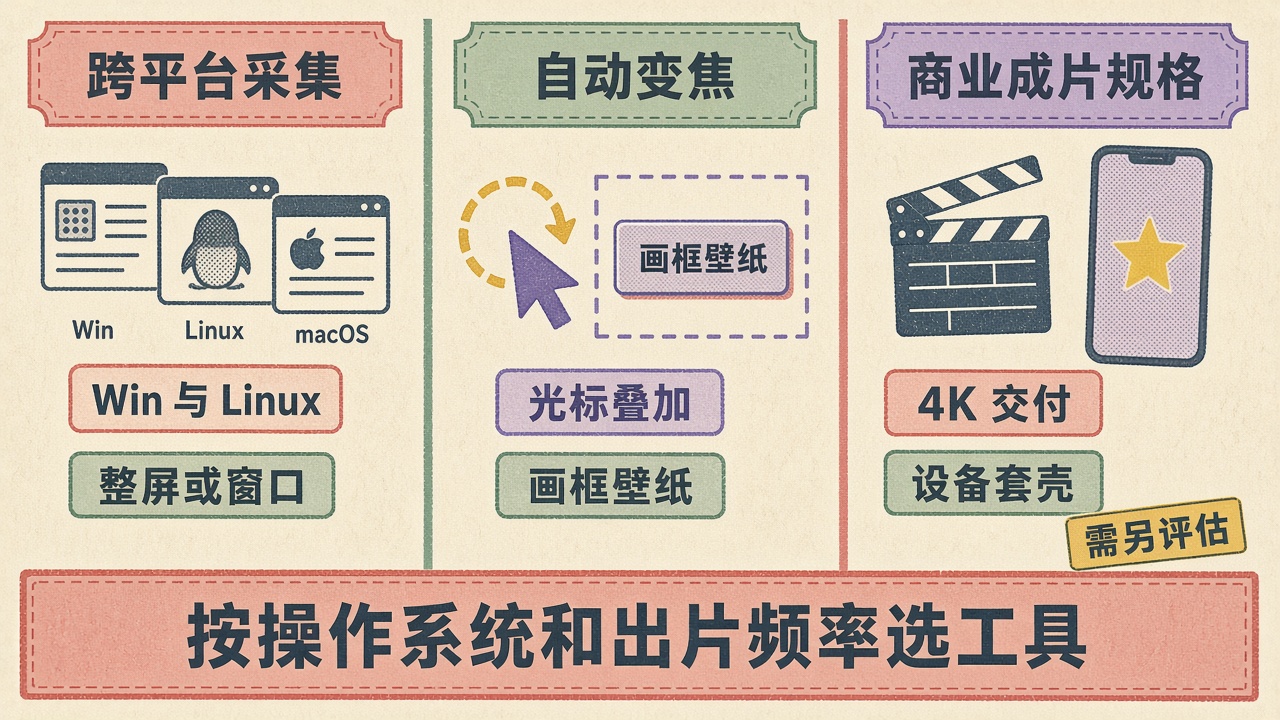
Screen Studio 仍然更强的,是「每天都在出片」的周边:本地转写字幕、iPhone/iPad、托管链接、设备套壳、快捷键可视化、敏感信息遮罩、可复用预设、4K 60fps。你买的往往不是「会变焦」,而是这些能力被一条快捷键串起来之后的手感。OBS 仍然更强的,是直播、多来源、浏览器源、虚拟摄像机、编码器调参。把 Recordly 当 OBS 用会失望,把 OBS 当演示片后期用会加班。更务实的组合是:日常功能演示用 Recordly 闭环;要推流或多机位用 OBS;Mac 上要每天出片且需要字幕和 iOS 画面,再评估商业套件。
七、平台坑:光标双影、系统音频和 macOS 隔离标记
跨平台工具的 Issue 往往不是「功能没写在 README」,而是「同一功能在三套采集后端上语义不一致」。光标是第一坑。Recordly 渲染的是叠加层,真实指针能否排除由 OS 决定。macOS 上 ScreenCaptureKit 可以排除得比较干净。Windows 要 Build 19041+ 且走 WGC helper;更旧的系统会回退 Electron 捕获,真实光标可能留在画面里,再叠加样式光标就是双影。Linux 当前不支持隐藏真实光标。导出前务必预览一帧有鼠标的画面:看到两个箭头,先关渲染光标或换平台,不要指望导出质量滑杆消除它。
系统音频是第二坑。Windows 走 WASAPI,一般是「勾了就能录到扬声器里的声音」。Linux 通常要 PipeWire,PipeWire 没起来或门户组件没授权,时间线上波形是平的。macOS 必须 14.0+ 且走 ScreenCaptureKit 工作流,低版本不是「音量小」,是这条链不存在。麦克风和系统声是两路,演示里既要旁白又要点击反馈,两路都要在开录前勾上。v1.4.0 修了 Windows 上自动字幕与音频的一组问题,仍建议用包装版在目标机做一次「有系统声的十秒测试」,再录正式内容。
壳层和发行是第三坑。macOS 本地 npm run build:mac 的包带隔离标记,必须 xattr 清 quarantine。v1.4.0 修了更新提示不可见、Windows 永久安装路径、实验性自动更新频道;Win/Linux 用户不要长期停在旧安装器。导出和预览同场景,不等于编码一次成功:大分辨率 + 长时长 + GIF 高帧率会把渲染时间拉长,这是 PixiJS 逐帧合成的成本,不是时间线卡死。.recordly 只存路径,源文件进回收站等于工程报废。扩展市场的渲染钩子能改合成,也因此能让预览和导出行为偏离你的直觉——出问题先禁用扩展,再报上游。
贡献方向官方写得很清楚:Linux 捕获与光标、导出性能与稳定性、UI、本地化、更多编辑工具。仓库 Issue 数量在数百量级,日常使用遇到平台差异,优先搜已有 issue 再录一分钟最小复现,附上 OS 版本、是否包装版、是否开了光标叠加和系统声。这比在评论区只丢一句「Linux 光标有问题」更有用。
八、扩展市场与 AGPL:能改、能分发,也有合规边界
Recordly 的扩展系统把「点击音、设备套壳、浏览器外壳、壁纸、渲染钩子、设置面板」留给社区,而不是全部堆进主程序。对演示片工作流,这意味着主路径保持精简:采集和时间线稳定,装饰能力可插拔。安装扩展前看清它碰的是壁纸资源还是渲染钩子——后者会进 PixiJS 合成,影响导出。Marketplace 挂了或某条扩展 404,主程序仍应能录、能剪、能导出;官方也在可靠性改动里提到 Marketplace 失败处理,不要把「必须在线装扩展」当成开录前提。
许可证是 AGPL-3.0。对个人本地录演示、给开源项目做 Changelog,使用侧通常没有障碍。若你改源码后以网络服务形式提供「在线录屏编辑」,AGPL 的网络使用条款会被触发,需要按许可证公开对应源码。把 Recordly 嵌进内部打包的「公司演示工作站」发行给员工,也要让法务看过 AGPL 对分发的要求,不要默认「开源 = 可以闭源二次打包」。商业软件用订阅换的是免责和使用便利;AGPL 换的是源码权利,以及你再分发时的对等义务。官网 FAQ 引导支持走 GitHub Issue,赞助走 Ko-fi,没有把企业 SLA 写进 README——当生产级出片工具用,要自己承担平台差异和版本跟随。
和 OpenScreen、OpenScreen Studio 的关系适合用「谱系」而不是「谁抄谁」来记。Recordly 从 OpenScreen 分叉后自走跨平台 + 扩展市场;OpenScreen Studio 用 Tauri 在 macOS 上啃 ScreenCaptureKit。选工具时看你的操作系统和要不要改源码,而不是看谁更像某商业软件的宣传图。若你的硬性需求是 iOS 画面、托管分享、每天一条 4K 成片,商业套件仍可能更省时间;若你的硬性需求是 Windows 笔记本上录完就能出一条带自动变焦的 MP4,且希望时间线状态可进 Git(至少工程文件可以),Recordly 这条桌面流水线已经够用。
最后回到标题里的那句话:演示片的成本,往往不在「会不会按录制」,而在采集、剪辑、导出之间来回倒文件。Recordly 把这三截钉在同一个 Electron 进程和同一套 PixiJS 场景里——前提是你接受各平台采集后端的能力差,并在导出前用预览抓住光标双影和静音轨。安装包装版、用 .recordly 保存、按渠道选 MP4 或 GIF,比争论它是不是某一款软件的「终结者」更有用。
💻 配套实训环境与动手练习
本文涉及的相关技术指令、开发环境与工具链已内置在边学边练在线实验室中,无需繁琐安装配置,随时在浏览器中实践体验: