从 3 秒到 300 毫秒:JEnv 用一条软链接和一组 goroutine 重做 Java 多版本切换
同一台电脑上同时躺着 JDK 8、11、17、21,几乎是 Java 开发者的标配:老项目还跑在 8 上,微服务升到了 17,新特性验证又要用 21。切换方式却五花八门:Linux 和 macOS 上有 SDKMAN、bash 版 jenv,Windows 上很多人还在“打开系统属性 → 环境变量 → 改 JAVA_HOME → 重开终端”这条老路上反复横跳。
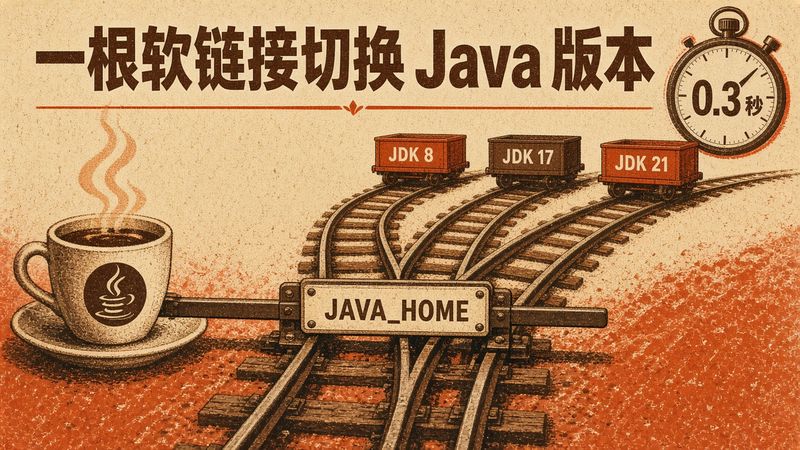
开源项目 JEnv(GitHub 仓库 WhyWhatHow/jenv)用 Go 重写了这件事,它的两个设计点值得单独拿出来讲:
- 切换版本不改环境变量,只改一条软链接的指向,思路借鉴自 nvm-windows;
- 扫描磁盘找 JDK 用调度者-工人(Dispatcher-Worker)并发模型,加上黑名单预过滤和深度上限,把全盘扫描从约 3 秒压到 300 毫秒左右。
本文不做功能罗列,而是把这两个机制拆开,配一段可运行的 Go 代码复刻它们,再讲清楚它和 SDKMAN、bash 版 jenv 的定位差异,以及落地时容易踩的坑。
一、传统切换方式到底慢在哪、乱在哪
改 JAVA_HOME 这件事本身不难,难在“改了之后要让所有地方都生效”:
| 方式 | 切换动作 | 生效范围 | 主要痛点 |
|---|---|---|---|
| 手动改系统环境变量 | 改 JAVA_HOME 和 PATH |
新开的终端 | 步骤多、易改错、旧终端不生效 |
| Shell 脚本 export | 每次 export JAVA_HOME=... |
当前终端 | 换个终端就失效 |
| SDKMAN | sdk use / sdk default |
当前终端或默认版本 | 依赖 bash,Windows 需借助 WSL 或 Git Bash |
| bash 版 jenv | 按目录 .java-version 切换 |
按目录自动切换 | 基于 shim 拦截命令,不支持原生 Windows |
| JEnv(Go 版) | jenv use <别名> 改软链接 |
全局,所有终端立即生效 | 不支持按目录自动切换 |
可以看到,Windows 原生环境一直缺一个顺手的工具,这正是 JEnv 的出发点。它在 README 中也直说了:Linux 和 macOS 已经有 SDKMAN 和 bash 版 jenv 这样成熟的选择,而 Windows 上现有的方案(如 JEnv-for-Windows)在新版系统上存在明显的性能瓶颈。如今 JEnv 已同时支持 Windows、Linux 和 macOS。
二、核心机制一:PATH 只配一次,切换只改链接
JEnv 的做法可以用一句话概括:让 JAVA_HOME 永远指向一个固定路径,而这个固定路径本身是一条软链接。
- Windows:初始化时在
C:\java\JAVA_HOME创建软链接; - Linux:有 root 权限时用
/opt/jenv/java_home(系统级),否则用~/.jenv/java_home(用户级)。
jenv init 和 jenv add-to-path 只在第一次执行,把 JAVA_HOME 指向这个固定路径,把 %JAVA_HOME%\bin(或 $JAVA_HOME/bin)加入 PATH。之后每次 jenv use,环境变量一个字都不改,只是把软链接重新指向另一个 JDK 目录。
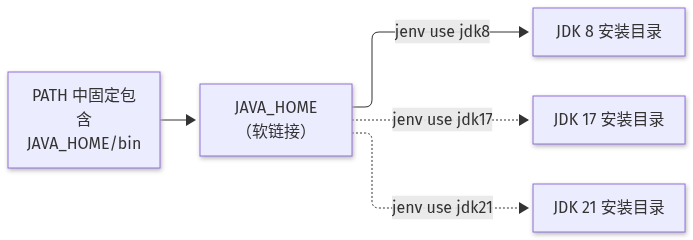
这样做有三个好处:
1. 立即生效:所有终端读取的都是同一条链接,切换后新执行的 java 命令马上指向新版本,不用重开窗口。
2. 重启不丢:链接是文件系统对象,系统重启后依然存在。
3. 权限请求集中:Windows 上创建系统级软链接需要管理员权限,JEnv 只在初始化和切换时请求,平时使用不打扰。
在 Windows 上,JEnv 通过注册表管理环境变量(这是 Windows 的标准做法);在 Linux 上,它会自动识别 bash、zsh、fish,并写入对应的 .bashrc、.zshrc 或 config.fish。
三、核心机制二:调度者-工人模型并发扫描 JDK


jenv scan 要在整块磁盘里找出所有 JDK。朴素的递归遍历慢在两点:一是串行,一次只读一个目录;二是不加选择,node_modules、.m2 这类动辄几万个子目录的“目录黑洞”也要逐个钻进去。JEnv 的优化分四层:
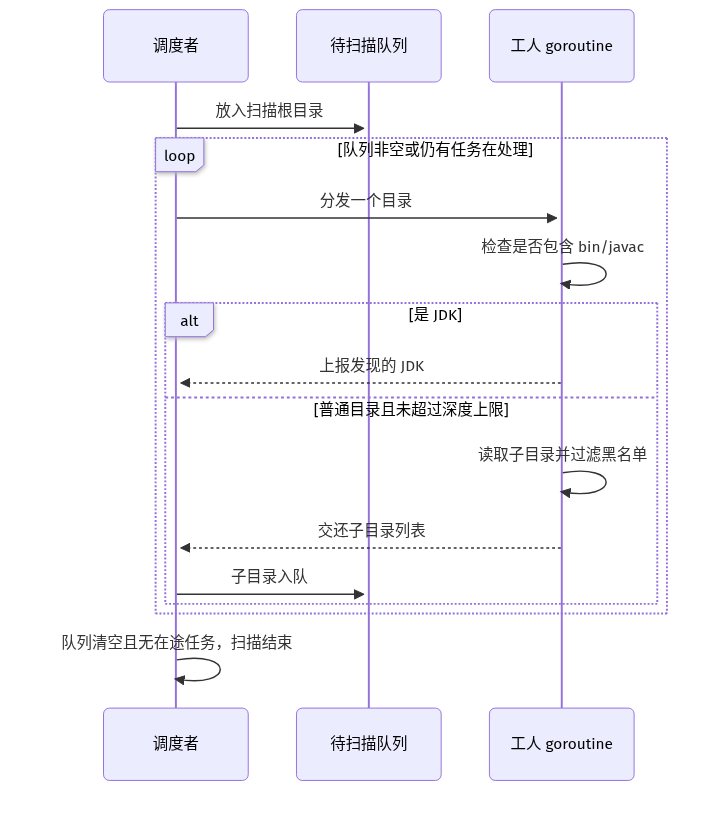
1. 并发:启动一组工人 goroutine(通常是 runtime.NumCPU() * 2 个),由调度者维护待扫描队列,把目录分发给空闲的工人;工人处理完一个目录后,把发现的子目录交还调度者入队。
2. 黑名单预过滤:工人在打开目录之前先比对名字,系统目录(Windows、System32、/proc)、包管理目录(node_modules、.m2、gradle)、构建产物(.git、target、build、dist)以及 Downloads、Documents 等用户目录直接跳过。
3. 深度上限:JDK 很少藏在 20 层深的目录里,默认最多向下扫 5 层,避免陷进应用数据目录。
4. 精确校验:只有包含 bin/javac 的目录才算 JDK,只有 JRE 的目录不会被误判。
官方给出的数据是:朴素递归扫描约 3000 毫秒,并发加过滤后低于 300 毫秒。在不同硬件上对整个 C 盘做 5 层深度扫描,耗时大约在 350 到 450 毫秒之间,HDD 和老款笔记本会更接近上限。
四、动手实验:用 Go 复刻扫描器和软链接切换
本文配套代码 practice/demo_jenv_scanner.go 只依赖 Go 标准库。它会在临时目录里造一棵“仿真磁盘”:3 个真 JDK(其中一个装在 SDKMAN 目录下)、1 个只有 java 没有 javac 的 JRE、1 个藏在 7 层深处的 JDK,再加上 600 组 node_modules 和 .m2 干扰目录。然后分别用朴素串行遍历和“并发 + 过滤”两种方式扫描,最后演示软链接切换。
调度者的核心循环是整段代码里最值得看的部分。它用一个 pending 计数器跟踪“已分发但还没交回结果”的任务,只有队列为空且 pending 归零时才算扫描结束,避免了工人之间互相等待导致的死锁:
queue := []task{{root, 0}}
pending := 0
for len(queue) > 0 || pending > 0 {
    var send chan task
    var next task
    if len(queue) > 0 {
        send, next = tasks, queue[0]
    }
    select {
    case send <- next:
        queue = queue[1:]
        pending++
    case children := <-results:
        pending--
        queue = append(queue, children...)
    }
}
close(tasks)
这里利用了 Go 的一个小技巧:当队列为空时 send 是 nil 通道,向 nil 通道发送的分支永远不会被选中,select 就只会等待工人交回结果。
切换版本则是“先建临时链接、再原子重命名”,保证任何时刻 java_home 都是完整可用的:
func switchJDK(link, target string) error {
    tmp := link + ".tmp"
    os.Remove(tmp)
    if err := os.Symlink(target, tmp); err != nil {
        return err
    }
    return os.Rename(tmp, link)
}
执行 go run demo_jenv_scanner.go 的实际输出(耗时随机器而变):
朴素串行扫描:访问目录  1831 个,耗时 34.959ms,找到 4 个 JDK
并发+过滤扫描:访问目录    20 个,耗时 790µs,找到 2 个 JDK(worker=16,深度上限=5)
  ✔ /opt/java/jdk-17.0.9
  ✔ /opt/java/jdk-8u392
缩小扫描根目录到 ~/.sdkman 后补扫:
  ✔ /home/dev/.sdkman/candidates/java/21.0.1-tem

PATH 中只需固定加入一次: $JAVA_HOME/bin -> /jenv/java_home/bin
jenv use jdk-17.0.9       => java_home -> /opt/java/jdk-17.0.9
jenv use jdk-8u392        => java_home -> /opt/java/jdk-8u392
jenv use 21.0.1-tem       => java_home -> /home/dev/.sdkman/candidates/java/21.0.1-tem
这组结果比“快了多少倍”更有意思的地方在于取舍:
- 访问的目录从 1831 个降到 20 个,这才是提速的根本原因,并发只是锦上添花;
- JRE 被正确排除了,因为它没有
bin/javac; - 但 SDKMAN 下的 JDK 21 位于第 6 层,被深度上限挡在了外面,朴素扫描能找到的 4 个 JDK,并发版第一次只找到 2 个。把扫描根目录缩小到
~/.sdkman后才补扫出来。
换句话说,深度上限和黑名单是用“可能漏扫”换速度。真实使用时,与其从根目录全盘扫描,不如直接扫 JDK 的常见安装位置。
五、三步上手与日常命令
安装可以直接从 GitHub Releases 下载对应平台的二进制,或者用 Go 1.21 以上版本从源码构建:
git clone https://github.com/WhyWhatHow/jenv.git
cd jenv/src
go build -o jenv
首次配置:
jenv init          # 创建软链接目录(Windows 需在管理员 PowerShell 中执行)
jenv add-to-path   # 把 JAVA_HOME/bin 写入 PATH
source ~/.bashrc   # Linux 下让配置生效,zsh/fish 换成对应文件
日常使用:
jenv scan /usr/lib/jvm                      # Linux 常见安装位置
jenv scan /Library/Java/JavaVirtualMachines # macOS
jenv scan c:\                               # Windows

jenv add jdk8 "C:\Program Files\Java\jdk1.8.0_291"   # 手动添加并起别名
jenv list                                   # 查看已登记的 JDK
jenv use jdk8                               # 切换
jenv current                                # 查看当前版本
jenv remove jdk8                            # 移除登记(不会删除 JDK 本身)
jenv theme dark                             # 切换终端配色主题
六、和 SDKMAN、bash 版 jenv 怎么选
三者解决的问题有交集,但侧重点不同:
| 维度 | JEnv(Go 版) | SDKMAN | bash 版 jenv |
|---|---|---|---|
| 实现语言 | Go 单文件二进制 | bash 脚本 | bash 脚本 |
| 原生 Windows | 支持 | 不支持(需 WSL 等) | 不支持 |
| 下载安装 JDK | 不负责,只管理已安装的 | 支持,一条命令安装各发行版 | 不负责 |
| 切换粒度 | 全局(改软链接) | 当前终端或全局默认 | 全局、按 Shell、按目录 |
| 发现已有 JDK | 并发扫描磁盘 | 只管自己安装的 | 需手动 add |
| 适合人群 | Windows 用户、多 JDK 已散落各处 | 需要频繁安装新版本的用户 | 希望进入目录自动切换的用户 |
一个常见组合是:在 Linux 或 macOS 上用 SDKMAN 负责下载安装,再用 JEnv 统一扫描登记、全局切换;在 Windows 上则直接用 JEnv 管理手动安装或 IDE 下载的 JDK。
七、落地排坑清单
1. 切换是全局的:软链接只有一条,jenv use 会影响所有终端和正在调用 java 的工具。如果需要在两个终端里同时跑不同版本,还是得在其中一个里临时 export JAVA_HOME,或者用 Maven Toolchains、Gradle Toolchains 在构建层面指定版本。
2. 深度上限会漏扫:像 SDKMAN 的 ~/.sdkman/candidates/java/<版本> 这样的路径很容易超过 5 层,从根目录扫描时可能找不到,直接把扫描根目录指向 JDK 所在的父目录更可靠。
3. Windows 需要管理员权限:创建系统级软链接要求以管理员身份运行 PowerShell,普通终端执行 jenv init 会失败。
4. 硬编码路径的工具不受管理:IDE 的项目 SDK 设置、Maven Wrapper 中的 JAVA_HOME、Gradle 的 org.gradle.java.home 等如果写死了具体路径,切换软链接不会影响它们。想让 IDE 跟随切换,就把项目 SDK 指向 C:\java\JAVA_HOME 或 ~/.jenv/java_home 这个固定路径。
5. 已运行的进程不会切换:正在运行的 Java 进程已经加载了旧版本,切换只影响之后新启动的进程,构建守护进程(如 Gradle Daemon)需要重启。
6. 用户级与系统级不要混用:Linux 上有 root 时用 /opt/jenv/java_home,没有时用 ~/.jenv/java_home,两套配置同时存在时,PATH 中先出现的那个生效,容易造成“切了没反应”的错觉。
7. CI 镜像里没必要用它:容器镜像通常只装一个 JDK,直接设置 JAVA_HOME 更简单,JEnv 的价值主要在开发者本机。
八、总结
JEnv 没有发明新概念,软链接切换来自 nvm-windows,调度者-工人模型是并发编程的经典套路。它做对的是把这两件事组合起来,用在了 Windows 上长期缺位的 Java 版本管理里:环境变量只配一次,切换就是改一条链接;扫描靠剪枝而不是靠蛮力,在本文的实验里访问的目录少了近两个数量级,速度自然上来。
如果你在 Windows 上被多个 JDK 折腾过,或者机器里散落着 IDE 自动下载的各种 JDK,JEnv 值得一试;如果你主要在 Linux、macOS 上工作并且依赖按目录自动切换,bash 版 jenv 或 SDKMAN 依然更合适。理解了它“全局软链接”和“剪枝扫描”这两个设计,选型时就不会被宣传数字带偏。
💡 在线实战体验:本文配套免安装的云端 Linux 交互式实验环境与终端操作,可在 边学边练平台 (https://www.skillup.host/) 直接体验运行验证。