Android 浏览器死活不弹证书框的那天,我用 .NET MAUI 给 WebView 写了一个 mTLS 拦截器
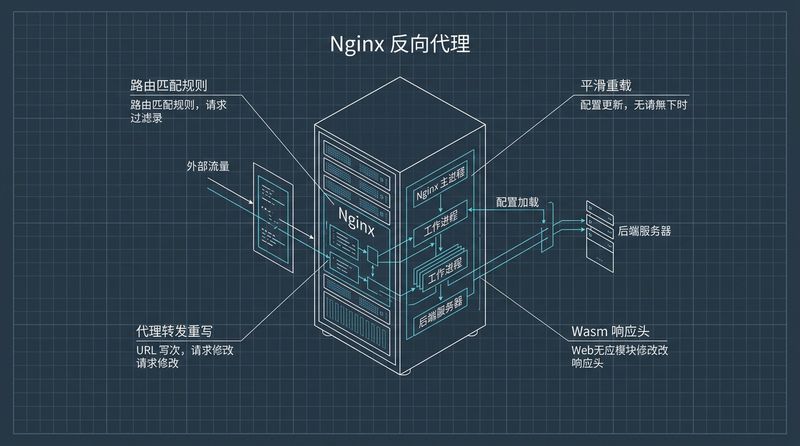
给自建服务套上 mTLS(双向 TLS 认证)是很多人保护公网管理面板的最后一道墙:Nginx 只放行持有合法客户端证书的设备,扫描器、爆破脚本连 TLS 握手都过不去。
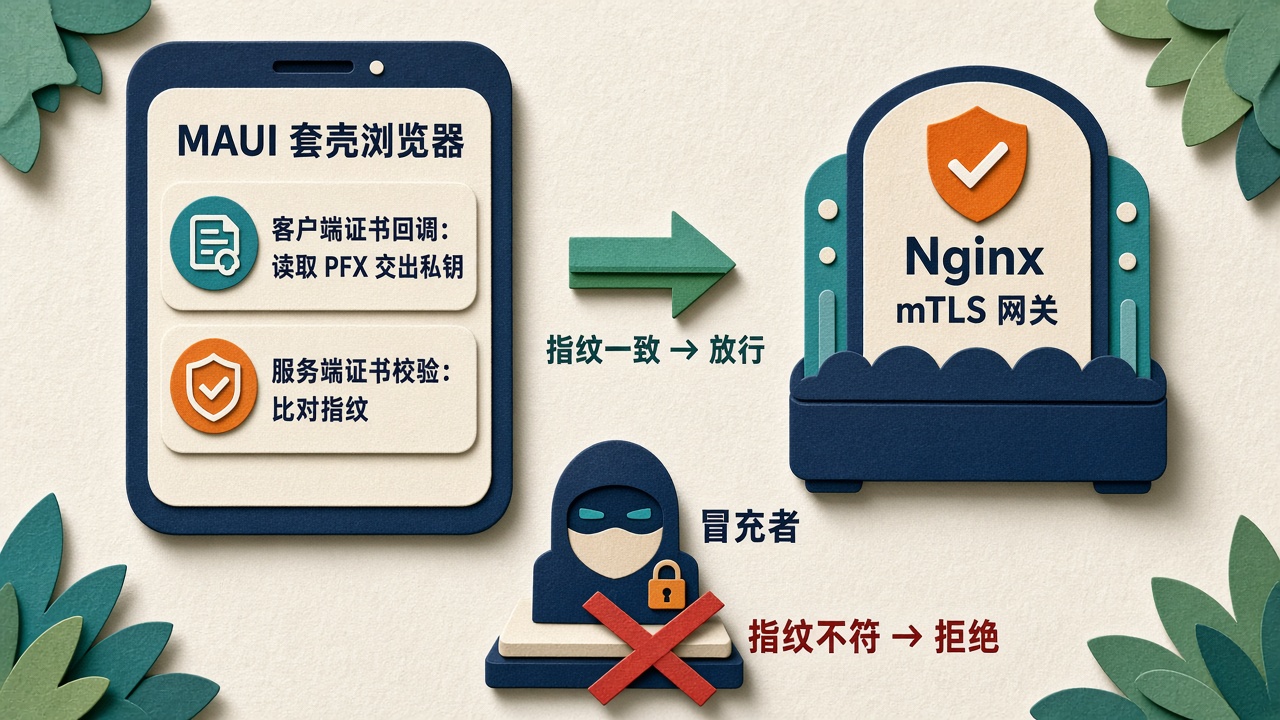
问题出在手机上。公众号「dotNET跨平台」刊发的一篇实战文章里,作者在给 OpenClaw 控制台配好 mTLS 网关之后发现,自己也被挡在了墙外:证书装进了 Android 系统,系统浏览器、Chrome、Firefox 却都不弹证书选择框。他的解法是用 .NET MAUI 写一个专用的“套壳浏览器” StealthClaw:App 自己读取 .pfx 证书,在 WebView 底层回调里直接把证书交给服务器。
这个思路很实用,但源文里有一处写法和“零信任”是矛盾的。本文先把它的核心实现讲清楚,再把这处安全缺口补上,最后用一个本地脚本把 mTLS 和证书指纹固定的效果完整跑一遍。
一、为什么系统浏览器不弹证书框
Android 上浏览器使用客户端证书,要经过系统 KeyChain:浏览器收到服务器的证书请求后,调用系统接口让用户从已安装的证书里挑一个。这条链路上有几个常见的断点:
- 证书装错了类别:Android 的证书安装界面区分“CA 证书”和“VPN 和应用用户证书”,客户端证书必须装成后者,并且
.pfx里要带私钥; - 服务端声明的 CA 列表不匹配:Nginx 在握手时会把
ssl_client_certificate中的 CA 名称发给客户端,浏览器通常只列出由这些 CA 签发的证书。中间 CA、证书链不完整都可能导致“一个可选证书都没有”,于是看起来就像没弹框; - 浏览器自身支持有限:不同浏览器、不同版本对系统客户端证书的支持程度不一样,有的使用自己的证书库。
逐个排查当然可以,但如果这个面板只给自己用,与其和系统规则较劲,不如写一个只做一件事的 App:证书由 App 自己保管,握手时由 App 自己交出去。
二、核心思路:在 WebViewClient 里接管证书请求
Android 的 WebView 把 TLS 相关的关键时刻暴露为 WebViewClient 的两个回调:
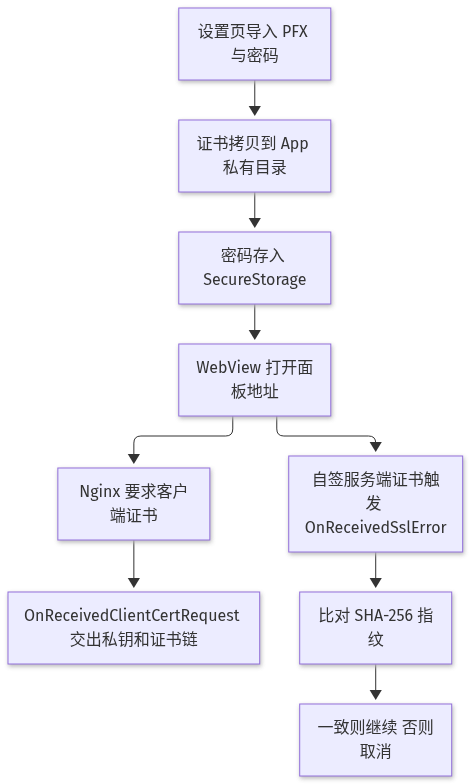
OnReceivedClientCertRequest:服务器要求客户端证书时触发。调用request.Proceed(privateKey, chain)交出证书,request.Ignore()表示不提供证书继续,request.Cancel()取消请求;OnReceivedSslError:服务端证书未通过系统校验时触发(比如自签证书),由 App 决定是继续还是取消。
MAUI 的 WebView 在 Android 上就是原生 WebView,通过 Handler 的 Mapper 就能替换成自定义的 WebViewClient。整体结构如下:
三、交出客户端证书:JavaCast 是绕不过去的坑
源文的拦截器做了三件事:从私有目录读取 .pfx 并用密码加载成 PKCS12 类型的 KeyStore;遍历别名,找到第一个带私钥的条目(IsKeyEntry);取出私钥和证书链交给 request.Proceed。
其中最容易踩的坑是类型转换。KeyStore.GetKey 返回的是 Java 对象的 C# 包装,直接用 C# 的强制转换会抛出 Specified cast is not valid,必须用 Android.Runtime 提供的 JavaCast<T>() 走 JNI 做类型映射:
var rawKey = keyStore.GetKey(alias, password.ToCharArray());
var privateKey = rawKey.JavaCast<IPrivateKey>();

var chain = keyStore.GetCertificateChain(alias);
var x509Chain = new Java.Security.Cert.X509Certificate[chain.Length];
for (int i = 0; i < chain.Length; i++)
{
    x509Chain[i] = chain[i].JavaCast<Java.Security.Cert.X509Certificate>();
}
request.Proceed(privateKey, x509Chain);
在源文代码的基础上,有两处值得改进:
- 不要在回调里同步等待 SecureStorage:源文用
SecureStorage.Default.GetAsync(...).GetAwaiter().GetResult()读取密码,而这个回调运行在 UI 线程,同步阻塞异步方法有卡顿甚至死锁的风险。更稳妥的做法是在 App 启动或设置页解锁时把KeyStore加载好,把私钥和证书链缓存在内存里,回调中直接使用; - 知道 WebView 会记住你的选择:对同一个主机和端口,WebView 会缓存
Proceed或Ignore的结果,后续请求不再触发回调。更换证书后要调用WebView.ClearClientCertPreferences清掉缓存,否则会出现“换了证书却不生效”的怪现象。
四、补上安全缺口:不要无条件信任服务端证书
源文为了支持自签的服务端证书,在 OnReceivedSslError 里直接写了 handler.Proceed()。这意味着:无论对面是谁、证书是什么,一律放行。
这和零信任恰好相反。mTLS 保证的是“服务器确认客户端是谁”,而客户端确认服务器是谁,靠的正是对服务端证书的校验。一旦无条件放行,任何能劫持网络的人(公共 Wi-Fi、被篡改的 DNS)都可以拿一张自签证书冒充你的面板。客户端证书的私钥不会泄露,冒充者也无法用它去连接真正的网关;但 WebView 里的一切都会交给冒充者——你输入的登录密码、面板的 Token、页面上的操作,全部暴露。Google Play 也会把无条件调用 proceed() 的 onReceivedSslError 实现视为不安全的写法。
既然服务端证书是自己签的,最直接的修复是证书指纹固定:把服务端证书的 SHA-256 指纹写进 App,只有指纹一致才放行。
public override void OnReceivedSslError(global::Android.Webkit.WebView view,
    SslErrorHandler handler, Android.Net.Http.SslError error)
{
    // SslCertificate.X509Certificate 需要 Android 10(API 29)及以上
    var cert = error.Certificate?.X509Certificate;
    if (cert != null)
    {
        var digest = Java.Security.MessageDigest.GetInstance("SHA-256")!.Digest(cert.GetEncoded()!);
        if (string.Equals(Convert.ToHexString(digest), PinnedSha256, StringComparison.OrdinalIgnoreCase))
        {
            handler.Proceed();
            return;
        }
    }
    handler.Cancel();
}
服务端证书的指纹可以用 OpenSSL 取得,去掉冒号后填入 PinnedSha256:
openssl x509 -in server.crt -noout -fingerprint -sha256
需要注意,这个回调只在服务端证书未通过系统校验时才触发。如果你给面板换成了公网 CA 签发的证书,系统校验会直接通过,指纹比对也就不会执行。这种情况下浏览器本身的校验已经足够,不需要再额外处理。
更换服务端证书时,要同步发布新版 App 更新指纹。也可以在 App 里同时保存新旧两个指纹作为过渡。
五、治理白屏:SPA 面板需要的几个开关
不少管理面板是 Vue 或 React 写的单页应用(SPA)。Android WebView 默认关闭了一些能力,加载 HTML 后可能直接白屏。源文在 MauiProgram.cs 中通过 Mapper 统一配置:
Microsoft.Maui.Handlers.WebViewHandler.Mapper.AppendToMapping("mTLS_Setup", (handler, view) =>
{
#if ANDROID
    handler.PlatformView.SetWebViewClient(new StealthClaw.Platforms.Android.MTlsWebViewClient());
    handler.PlatformView.SetWebChromeClient(new global::Android.Webkit.WebChromeClient());
    handler.PlatformView.Settings.JavaScriptEnabled = true;
    handler.PlatformView.Settings.DomStorageEnabled = true;
#if DEBUG
    global::Android.Webkit.WebView.SetWebContentsDebuggingEnabled(true);
#endif
#endif
});
DomStorageEnabled 打开 localStorage,SPA 的状态管理和登录态几乎都依赖它;WebChromeClient 负责弹窗、控制台消息等浏览器级能力。远程调试(通过电脑上的 Chrome chrome://inspect 排查前端报错)很方便,但建议像上面这样只在 Debug 构建中打开,正式包里关闭。
六、服务端这一侧:Nginx 的 mTLS 配置要点
客户端改好了,服务端配置也要和它对得上。Nginx 开启客户端证书校验的核心指令只有三条:
server {
    listen 443 ssl;
    ssl_certificate         /etc/nginx/certs/server.crt;
    ssl_certificate_key     /etc/nginx/certs/server.key;

    ssl_client_certificate  /etc/nginx/certs/ca.crt;
    ssl_verify_client       on;
    ssl_verify_depth        2;
}
ssl_client_certificate 指定签发客户端证书的 CA,ssl_verify_client on 强制校验。如果想让验证失败时返回友好的错误页而不是直接断开连接,可以改成 optional,再在 location 里判断 $ssl_client_verify 是否为 SUCCESS。给每台设备签发独立的客户端证书,丢失时配合 ssl_crl 吊销列表单独作废,而不必整体换 CA。
七、动手实验:在本机复现“冒充者”场景
配套脚本 practice/demo_mtls_pinning.py 用 OpenSSL 生成一套私有 CA、服务端证书、客户端证书(打包成带密码的 .pfx),以及一张冒充者自签的服务端证书;再用 Python 起两个本地 HTTPS 服务:一个是要求客户端证书的“真实网关”,另一个是只想骗取数据的“冒充者”。
客户端部分模拟套壳浏览器的行为:从 .pfx 中取出带私钥的条目和证书链(对应 C# 遍历 KeyStore 别名),然后分别以三种策略访问:
- 按私有 CA 校验服务端证书;
- 只比对服务端证书的 SHA-256 指纹(对应上一节的修复);
- 无条件放行(对应源文的
handler.Proceed())。
运行结果:
$ python3 demo_mtls_pinning.py
[0] 证书目录 /tmp/mtls_demo_46yy9j6p,PFX 解析出带私钥条目 CN=phone-01,证书链 2 张
[1] 不带客户端证书访问网关        → 失败:ConnectionResetError [Errno 104] Connection reset by peer
[2] 带证书 + 按私有 CA 校验服务端 → 成功:真实网关 OK, 客户端证书 CN=phone-01
[3] 带证书 + 指纹固定             → 成功:真实网关 OK, 客户端证书 CN=phone-01
[4] 无条件放行(Proceed)连冒充者 → 成功:冒充者 OK, 客户端证书 CN=无
    冒充者截获的 Authorization: ['Bearer demo-session-token']
[5] 指纹固定连冒充者              → 拒绝:服务端证书指纹 c9193bbb011368dc… 与固定值不符,未发送任何数据
全部校验通过:mTLS 挡住了无证书客户端,指纹固定挡住了冒充的服务端
第 1 步失败的具体报错与 TLS 1.3 的握手时序有关,可能是证书缺失告警,也可能是连接被重置,两者都说明网关拒绝了没有证书的客户端。第 4 步最值得看:冒充者根本不需要你的客户端证书,只要你的 App 无条件放行,请求里的会话令牌就原样送到了它手上。第 5 步换成指纹固定后,客户端在发送任何数据之前就断开了连接。
八、落地清单
- 客户端证书一台设备一张,私钥只放在 App 私有目录,密码放 SecureStorage;
- 回调里不做同步阻塞的异步调用,
KeyStore解锁后缓存私钥和证书链; - 更换证书后调用
ClearClientCertPreferences,避免 WebView 沿用旧的选择; OnReceivedSslError只对固定指纹放行,绝不无条件Proceed();- 远程调试只在 Debug 构建打开;
- Nginx 侧配置吊销列表,设备丢失时能单独作废证书。
九、总结
StealthClaw 的价值在于换了一个角度解决问题:既然系统浏览器的客户端证书链路处处受限,就把证书的保管和出示收回到 App 自己手里,MAUI 的跨平台能力加上 Android 原生回调,几十行代码就能做到。
但零信任的“双向”二字要落实到两边:服务器要验证你,你也要验证服务器。客户端证书交出去之前,先确认对面真的是你的网关。把源文里的一行 handler.Proceed() 换成指纹比对,这个套壳浏览器才配得上“零信任”这个名字。
💡 在线实战体验:本文配套免安装的云端 Linux 交互式实验环境与终端操作,可在 边学边练平台 (https://www.skillup.host/) 直接体验运行验证。