装机从开七八个终端到一次全部升级,UniGetUI 把 WinGet、Scoop 和 Chocolatey 收进同一个窗口
给 Windows 重装系统之后装软件,是很多开发者的固定折磨:WinGet 装开发工具,Scoop 管命令行套件,Chocolatey 处理一些老软件,再加上 pip 和 npm 的全局包,四五个终端窗口来回切。更麻烦的是更新:没有一个地方能统一检查升级,只能逐个跑命令,漏掉几个版本是常事。
公众号「GitCube」推荐的开源项目 UniGetUI(原名 WingetUI)就是为这件事准备的。项目的自我描述很有幽默感:“包管理器的包管理器”。它是一个图形界面,把 WinGet、Scoop、Chocolatey、pip、npm、.NET Tool 和 PowerShell Gallery 这些命令行包管理器统一到一个窗口里。源文统计它在 GitHub 上已有 2.1 万多 Star。
本文梳理 UniGetUI 的核心能力和使用要点,再用一个 Python 脚本模拟这类“统一前端”背后要解决的几个工程问题。
一、先说一个变化:项目已移交 Devolutions 维护
源文没有提到一点:UniGetUI 的作者 Martí Climent 已经把项目交给 Devolutions 公司负责开发和维护,作者原来的个人网站页面也明确写着“这里不再是 UniGetUI 的家”,官方网站迁到了 Devolutions 的站点(devolutions.net/unigetui)。
这对使用者意味着两件事:项目背后有了一家商业公司持续投入,长期维护更有保障;同时,下载和查阅文档时要以新的官方渠道为准,避免从过期的镜像下载安装包。
二、它解决了什么问题
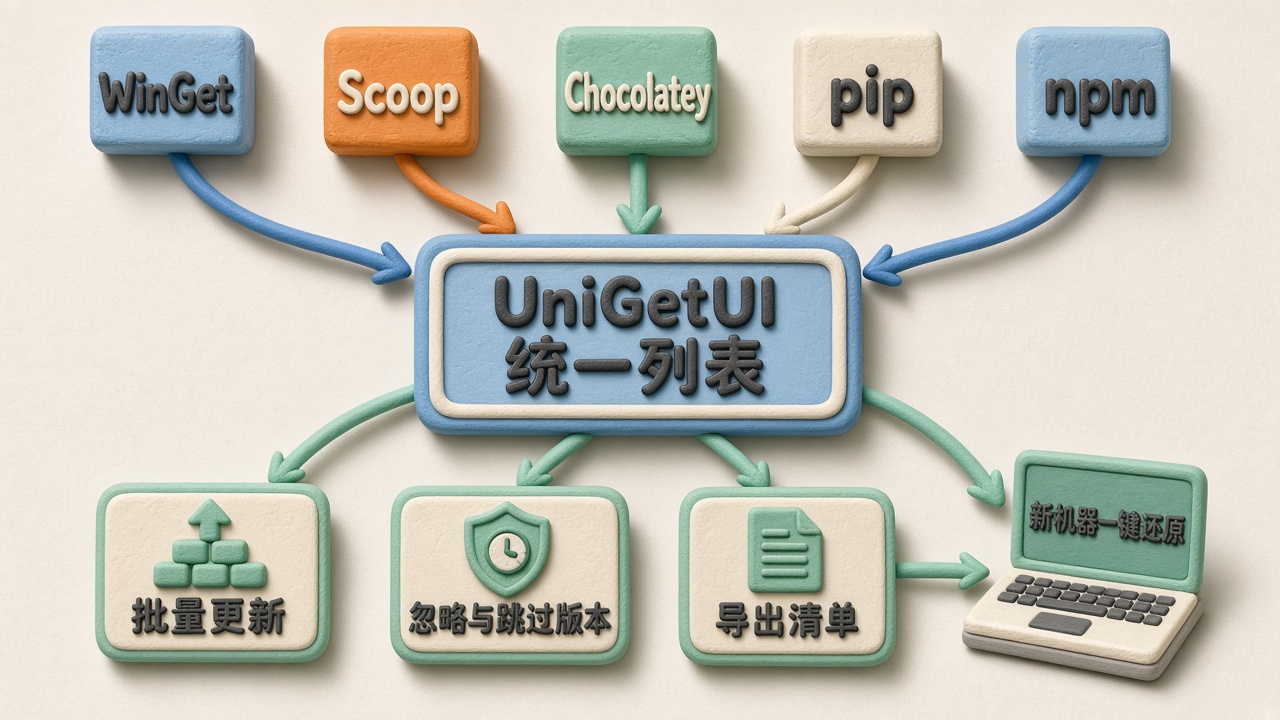
UniGetUI 本身并不负责安装软件,真正干活的仍然是底层各个包管理器,它做的是统一的“前台”:
- 统一的已安装列表:打开后会扫描出所有已安装的软件,不管是通过哪个包管理器装的,全部列在一起;
- 统一搜索:输入软件名,多个源的结果同时返回,选一个装就行;安装前可以查看包的详细信息,比如发布者、下载地址和大小;
- 统一更新:有新版本的软件集中显示,支持批量勾选、一键升级;也可以设置为自动更新,或者只在有更新时通知;
- 按包精细控制:可以对单个包忽略更新、跳过某个特定版本;可以选择安装旧版本、强制安装 32 位版本,自定义安装参数,这些选项会被记住,后续更新时继续生效;
- 系统集成:托盘图标显示可用更新,还支持 Windows 小组件和 Dev Home 面板。
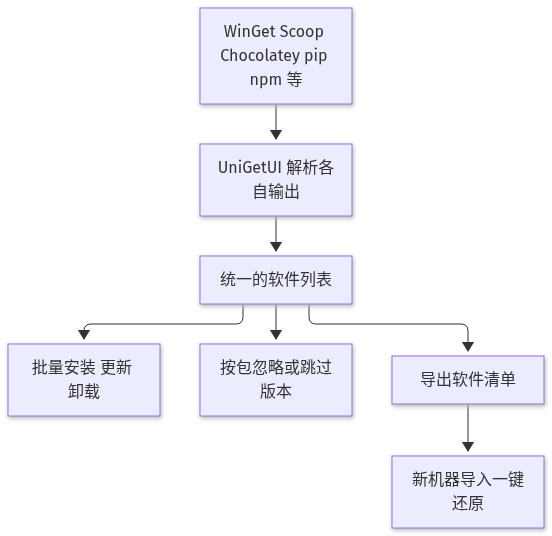
这套功能可以概括为下面的流程:
三、最实用的功能:导出与导入软件清单
源文作者第一次用到时觉得“挺惊喜”的功能,是导出软件包列表:把当前机器上的软件连同版本号、安装参数和来源渠道导出成一个文件,换新机器时导入,泡杯咖啡回来,环境基本就还原了。官方的功能描述也强调了这一点:既可以导出自定义的软件清单(带上预先指定的安装参数)给其他机器使用,也可以把全部软件备份到本地文件,迁移新机时几秒钟就能恢复。
值得一提的是,各个包管理器自己也有类似能力,只是各管各的:
winget export -o winget-packages.json
winget import -i winget-packages.json

scoop export > scoop-packages.json
scoop import scoop-packages.json
UniGetUI 的价值在于把它们合到一份清单里:WinGet 的开发工具、Scoop 的命令行套件、npm 的全局工具,一次导出、一次导入。对经常重装系统或需要管理多台机器的人来说,这能省下大量重复劳动。
四、安装方式
源文给出了三种安装方式,选自己顺手的即可:
1. 在微软商店搜索 UniGetUI 安装;
2. 用 WinGet 安装,源文给出的命令是:
winget install --exact --id MartiCliment.UniGetUI --source winget
3. 从 GitHub 发布页下载安装包。
由于项目已经移交维护,包的标识未来可能调整。安装前可以先执行 winget search UniGetUI 确认当前的包 ID 和发布者。安装后 UniGetUI 支持自动更新。
兼容性方面,官方说明正式支持 Windows 10 x64(10.0.19041 及以上)和 Windows 11 x64;Windows 11 arm64 可以通过 x64 仿真运行;Windows Server 能用,但 WinGet 可能不太稳定,Chocolatey 也可能需要手动安装 .NET Framework 4.8,这些都不在官方支持范围内。
五、动手实验:一个“统一前端”要解决哪些工程问题
UniGetUI 是 Windows 图形程序,没法在 Linux 实验环境里运行。但它背后的核心抽象很值得拆开看:怎样把几种格式完全不同的命令行输出,合成一份统一的、可操作的列表?
配套脚本 practice/demo_unified_packages.py 只依赖 Python 标准库,用各工具真实的输出格式作为样例,模拟了这个过程:
- WinGet 的
winget upgrade输出的是定宽表格,要按表头中各列的起始位置切分,而不能按空格切分,因为软件名本身就带空格; - Chocolatey 的
choco outdated -r输出的是竖线分隔的机器可读格式,最后一列表示是否锁定了版本; - pip 的
pip list --outdated --format=json和 npm 的npm outdated -g --json输出 JSON,但字段名各不相同(latest_version和latest)。
解析之后,所有包被归一成同一个数据结构,再依次做版本比较、应用忽略和跳过规则、导出清单、在新机器上按来源生成安装命令。运行结果:
$ python3 demo_unified_packages.py
[1] 4 种输出格式统一解析出 9 个包:
    winget Microsoft.VisualStudioCode     1.104.0 → 1.105.1
    winget 7zip.7zip                        24.08 → 25.01
    winget Git.Git                         2.50.1 → 2.51.0
    choco  nodejs-lts                     20.18.0 → 22.20.0
    choco  python312                       3.12.6 → 3.12.10
    pip    requests                        2.32.3 → 2.32.5
    pip    black                          24.10.0 → 25.9.0
    npm    pnpm                            9.15.0 → 10.18.2
    npm    typescript                       5.9.2 → 5.9.3
[2] 版本比较:字符串比较 vs 分段数字比较
    2.50.1 < 2.51.0? 字符串:True   分段数字:True
    3.12.6 < 3.12.10? 字符串:False  分段数字:True
    9.15.0 < 10.18.2? 字符串:False  分段数字:True
[3] 应用忽略与跳过规则后的更新队列:
    更新 Microsoft.VisualStudioCode
    更新 7zip.7zip
    保留 Git.Git                      跳过 2.51.0
    更新 nodejs-lts
    保留 python312                    已锁定版本
    更新 requests
    保留 black                        已忽略
    更新 pnpm
    更新 typescript
[4] 导出清单 8 项,849 字节,首项:{"id": "Microsoft.VisualStudioCode", "source": "winget", "version": "1.104.0", "options": {}}
[5] 在新机器导入清单,按来源生成安装命令:
    winget install --exact --id Microsoft.VisualStudioCode --version 1.104.0 --source winget
    winget install --exact --id 7zip.7zip --version 24.08 --source winget
    winget install --exact --id Git.Git --version 2.50.1 --source winget
    choco install nodejs-lts --version 20.18.0 -y
    choco install python312 --version 3.12.6 -y
    pip install requests==2.32.3
    npm install -g pnpm@9.15.0
    npm install -g typescript@5.9.2
全部校验通过
有两处结果值得注意:
- 第 2 步:按字符串比较,
3.12.6会被认为比3.12.10新,9.15.0会被认为比10.18.2新,这正是“漏掉更新”或“误报降级”的常见来源。版本号必须按段拆开、按数字比较; - 第 4 步:导出的是当前已安装的版本,而不是可升级到的版本。被锁定的
python312和跳过了新版本的 Git,在新机器上还原的仍然是原来的版本,这样“导出清单”才是对当前环境的忠实快照。被忽略更新的black则按规则从清单中排除。
六、使用时的注意事项
- 底层问题仍需到底层解决:源文也提到,UniGetUI 只是界面,WinGet 或 Scoop 自身出问题时,它也帮不上忙,得到对应的包管理器排查。遇到安装失败,先在终端里手动执行同样的命令,看原始报错;
- 资源占用:UniGetUI 基于 .NET 开发,内存占用不算轻量,低配机器上能感觉到;
- 软件来源的可信度:WinGet 和 Chocolatey 的社区仓库都有审核机制,但审核的严格程度不同。安装前用 UniGetUI 的详情页确认发布者和下载地址,对来路不明的包保持警惕;
- 批量升级前先看清单:一键全部升级很爽,但 Node.js、Python 这类运行时跨大版本升级可能影响现有项目。对这类包,可以像演示脚本中那样锁定版本或跳过特定版本;
- 提权操作:部分安装程序需要管理员权限,批量操作时会弹出多次 UAC 确认,可以在设置中调整相关行为,但不要为了省事长期以管理员身份运行所有安装。
七、总结
WinGet、Scoop、Chocolatey 单独拿出来都不新鲜,UniGetUI 的价值在于把它们装进同一个窗口:一份已安装列表、一个搜索框、一个更新按钮、一份可以带到新机器上的清单。源文作者的评价是,这种“整合即创新”的思路在开源社区很常见,但真正做好的不多,UniGetUI 算是其中比较扎实的一个。
如果你管理着不止一台 Windows 开发机,或者每年要重装几次系统,花十分钟把现有环境导出一份清单,下次装机时就能省下大半天。
项目地址:https://github.com/marticliment/UniGetUI
💡 在线实战体验:本文配套免安装的云端 Linux 交互式实验环境与终端操作,可在 边学边练平台 (https://www.skillup.host/) 直接体验运行验证。