架构图别再千篇一律:diagram-design 从官网抽色出编辑级图表
写技术博客或产品文档时,最容易翻车的往往不是文字,而是图。问 Agent「画一张架构图」,回来的经常是一堆圆角方块、随机配色、和站点完全不搭的字体——设计师看一眼就摇头,自己又懒得开 Figma 抠半小时。源微信页触发了验证码拦截,本文以官方仓库 cathrynlavery/diagram-design(MIT,约 40k Star)与其 README / onboarding 文档为准,不臆造未公开能力。
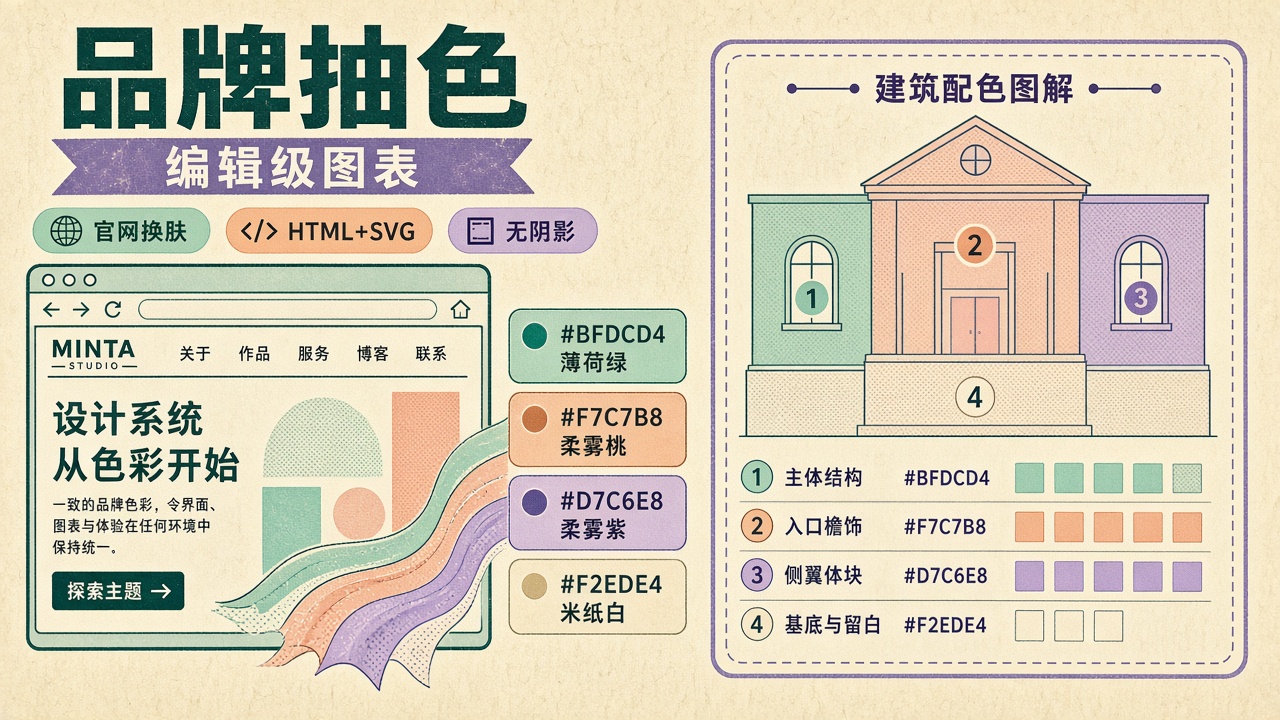
核心卖点可以压成一句话:把官网(或本地设计令牌)丢给技能,60 秒抽出纸色、墨色、强调色和字体,之后每一张图都按你的品牌皮肤出 HTML+SVG。 不是又画一张 Mermaid,也不是导出一堆位图糊进文档。
一、它解决什么:模板货图表 vs 可进文档的编辑级图
作者在 littlemight.com / BestSelf.co 写稿时遇到的痛点很具体:每次要架构草图、流程图、优先级金字塔,Claude 吐出来的都是「通用圆角盒子」,既不像站点,也不像设计系统。两条出路——跟 Figma 耗半小时,或者干脆不配图。
diagram-design 的回答是:
| 维度 | 常见 Agent 出图 | diagram-design |
|---|---|---|
| 交付物 | 截图 / 临时 SVG / Mermaid 渲染图 | 自包含 HTML + 内联 SVG,双击即可离线打开 |
| 配色 | 随口挑色、多色块抢戏 | 语义令牌:paper / ink / muted / accent / link |
| 品牌 | 与站点无关 | URL / Skill / 本地文件夹 onboarding,写入 style-guide.md |
| 图型 | 少数几种 | 39 种编辑级图型(含 Sankey、Wardley、旅程图等) |
| 观感红线 | 阴影、霓虹、随意圆角 | 无阴影、1px 发丝线、圆角上限 10px、4px 网格 |
默认皮肤是 jet-black + atomic-tangerine(白烟灰纸色、墨黑、橘强调、蓝灰弱化、银发丝线),截图已经能用;真正拉开差距的是 onboarding——让「纸色 = 官网背景、强调色 = CTA」。

官方设计哲学:最高质量的操作往往是删除。 每个节点都要挣得自己的位置;强调色只留给读者该先看的 1–2 处;目标视觉密度约 4/10。
二、安装:Claude Code 市场一装,多端同一套技能
Claude Code 推荐走插件市场:
/plugin marketplace add cathrynlavery/diagram-design
/plugin install diagram-design@diagram-design
装完建议在 /plugin → Marketplaces → diagram-design 打开 Enable auto-update(第三方市场默认关自动更新)。需要立刻刷新时执行 /reload-plugins。
同一仓库也覆盖 Codex、GitHub Copilot、Factory Droid、Pi、Kiro、OpenCode 等 Agent Skills 宿主。若你打算长期改 references/style-guide.md,官方建议可编辑安装:clone 后把 skills/diagram-design 软链到 ~/.claude/skills/(或其他宿主的 skills 目录),避免托管更新覆盖你的皮肤。
git clone https://github.com/cathrynlavery/diagram-design.git ~/code/diagram-design
ln -s ~/code/diagram-design/skills/diagram-design ~/.claude/skills/diagram-design
在 Claude Code 里可以说自然语言:「给我画一张前后端 + Redis 的架构图」「按影响力×工作量做个象限」「Bearer 调用遇 401 刷新令牌的时序图」。Agent 会选图型、写 HTML、落盘;也可以直接从模板起步:
cp skills/diagram-design/assets/template.html my-diagram.html        # 极简浅色
cp skills/diagram-design/assets/template-full.html my-diagram.html   # 含摘要卡片的编辑版
cp skills/diagram-design/assets/template-motion.html my-diagram.html # 可选无障碍动效
本地预览全部 39 种图型(浅色 / 深色 / 全编辑三套变体):
xdg-open skills/diagram-design/assets/index.html   # Linux
# 或浏览 https://cathrynlavery.github.io/diagram-design/
三、品牌 onboarding:给个网址,令牌落到 style-guide
这是源标题真正指向的能力。对话里说:
onboard diagram-design to https://yoursite.com
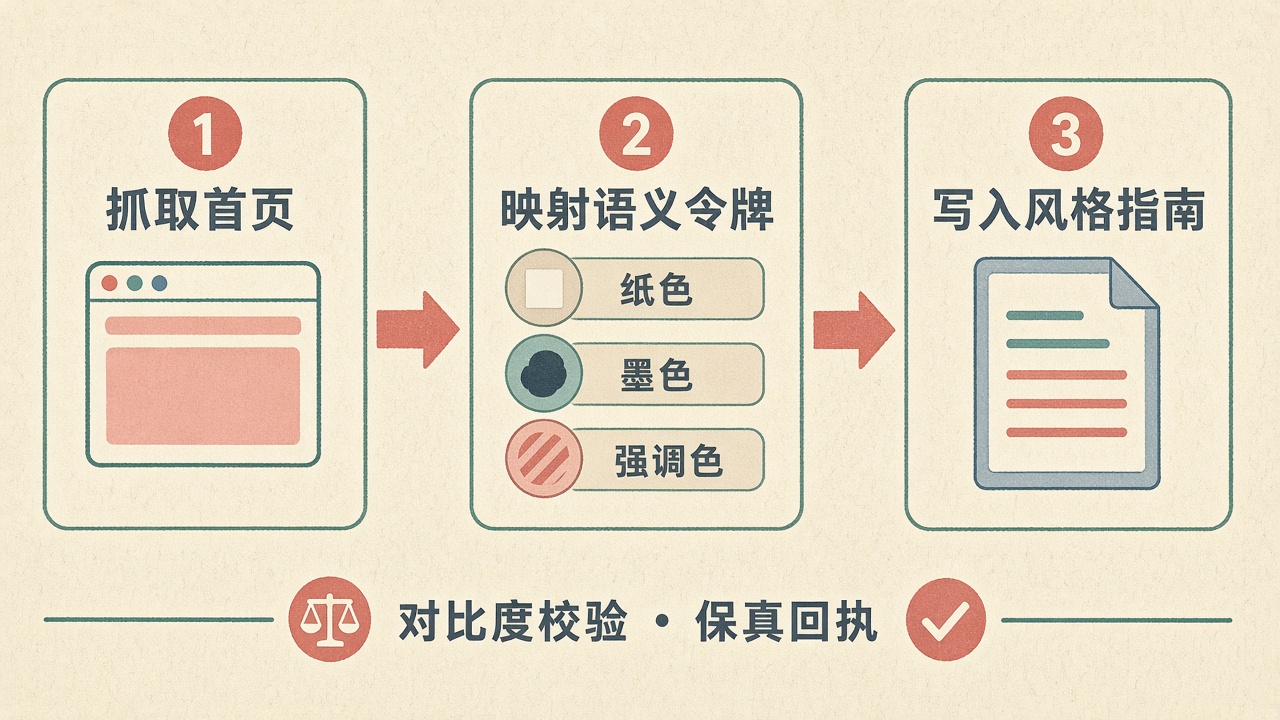
Agent 会:抓首页 → 抽主色与字族 → 映射到语义角色 → 出示 diff → 写入 skills/diagram-design/references/style-guide.md。你确认后,后续每张图继承同一皮肤。
| 从站点检测到的 | 写入的令牌 |
|---|---|
body 背景 |
paper |
| 主文字色 | ink |
| 次要 / 说明文字 | muted |
| 卡片 / 容器底 | paper-2 |
| CTA / 链接 / 标题主品牌色 | accent |
| 标题 / 正文字族 | title / node-name / sublabel |
写入前会做 WCAG AA 对比度检查:若站点色在图内 9–12px 字号下不合格,技能会提议调整值并说明原因。品牌匹配还会给出 fidelity receipt(采样 URL、角色色、字族与字重、字体源、回退策略),公开站字体尽量直接使用并在渲染后校验,而不是悄悄换成系统默认字体。
多客户并行:onboarding 一次可存成命名 profile;项目根放 .diagram-design 标记文件写上 profile: <name>,工作区直接读 ~/.diagram-design/profiles/<name>.md,不会互相覆盖安装目录里的共享 style-guide.md。Claude Code 可用 /diagram-design:profile,Pi / Droid 用 /profile。
首次门禁:新项目若还没改过 style-guide,技能不会默默用默认皮出图,而会停下来问——跑 onboarding、手贴令牌,还是坚持默认?
也可手改 style-guide.md 表格;下游 39 种图、注释原语、画廊全部读语义角色名(写 accent,不写死 #eb6c36)。
四、39 种图型 + 语义模式:先行为、后排版
图型覆盖架构、IT 现状、流程图、时序、状态机、ER、时间线、泳道、象限、雷达、飞轮 Loop、嵌套、树、组织、分层、韦恩、金字塔/漏斗、柱/线/散点、Treemap、甘特、高层栈、多角色流程、Medallion、数据流、权限矩阵、Sankey、鱼骨、Wardley、看板、用户旅程、部署、依赖图、UML 类图、故事地图、库表、极坐标、瀑布等。每种有 light / dark / full-editorial 三套静态变体,无构建、无外置 JS、无外部图片依赖(字体可走 Google Fonts)。
行为复杂时,技能先选 语义模式(8 类:汇聚队列、重复阶段槽、非结构化输入变换、成对策略轨迹、安全铺路、治理目录、补偿安全层、可追踪块分解),再选最近的视觉图型。动效是可选层(none / reveal / step / loop),默认 none;prefers-reduced-motion 下只保留完整静态帧。
渐进披露控制上下文:日常「画个流程图」只加载 SKILL.md + type-flowchart.md;提到 onboard / import / animate 才追加对应 references。图再多,Agent 也只读你需要的那一份。
五、从 draw.io / Mermaid / Excalidraw 重绘,而不是「格式转换」
已有 .drawio、.mmd / Markdown 里的 mermaid 围栏、.excalidraw 草图时,可以让技能按本设计系统 重绘:
/diagram-design:import-drawio platform.drawio --size=slide-16x9 --detail=simplified --audience=executive
/diagram-design:import-mermaid README.md --diagram=all
/diagram-design:import-excalidraw whiteboard.excalidraw --size=slide-16x9 --detail=simplified
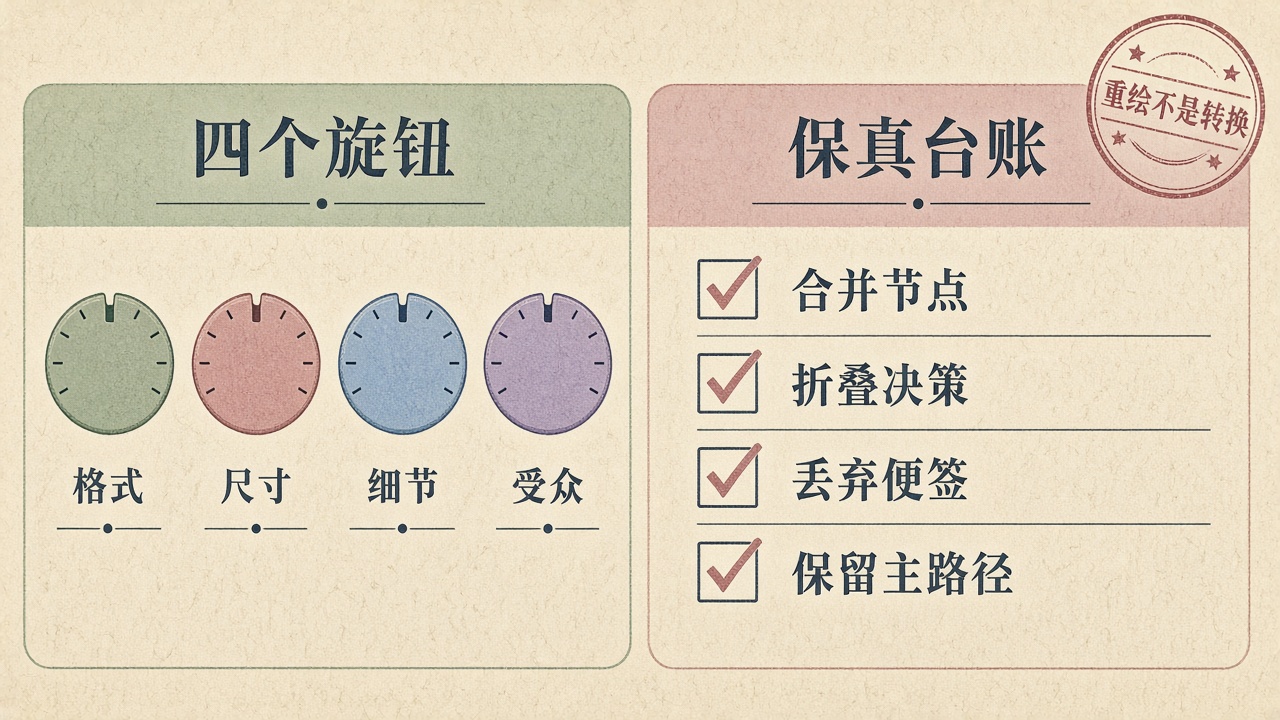
四个旋钮决定「去哪用」:
| 旋钮 | 选项要点 | 改什么 |
|---|---|---|
| Format | html / svg / png / html+png |
交付物形态 |
| Size | doc-inline … slide-16x9 … social-og … |
viewBox 和字号阶梯 |
| Detail | faithful≤24 / balanced≤12 / simplified≤7 |
保留多少源节点(固定降级阶梯) |
| Audience | engineer / mixed / executive |
措辞,不是节点数 |
每次导入结束有 fidelity ledger:合并了什么、折叠了什么、丢掉了什么。绝不继承源坐标、源配色、源字体、draw.io 对角线意大利面、Mermaid 自动布局或 Excalidraw 手绘几何——只继承组件、关系、分组与方向。
导出用 /diagram-design:export-diagram(或自然语言),SVG 抽出节点并注入字体;PNG 默认靠 Playwright 2× 光栅。可追溯块分解模式还可加 --registry 吐出 .registry.json。
六、实战自检:环境探测与「算工作正常」清单
配套脚本 practice/check_diagram_design_env.sh 会探测:git、可选 clone、技能目录、style-guide.md、画廊 assets/index.html、以及 self_check.py 是否存在。在已安装或可编辑 checkout 的机器上跑一遍,能快速确认技能包是否落盘。
官方「算它在工作」的验收标准很硬:
1. 例行请求只加载 SKILL.md + 一个 type 参考。
2. 动笔前 Agent 先陈述所选图型、模式、尺寸与计划删减,再渲染。
3. 产出是单个 .html,双击离线可开(除可选 Google Fonts 外无外网请求)。
4. 读屏能读到标题与描述;减弱动效偏好下是完整静态帧。
5. python3 skills/diagram-design/scripts/self_check.py <file> 打印 OK。
6. 品牌 onboarding 之后,新图使用你的 paper / ink / accent / fonts,并带 fidelity receipt。
不适合的场景也写清楚:需要交互式数据探查仪表盘、需要实时协作白板、或必须 1:1 保留源文件几何时——换别的工具。本技能盯的是 可进文档、可进幻灯片、像设计系统一部分的静态编辑级图。
七、排坑与边界
- 托管安装会覆盖手改的 style-guide:要长期换肤,用 clone + symlink,或依赖 profile +
.diagram-design标记。 - 首次门禁:别惊讶被拦住;先 onboard 或明确「用默认皮」。
- PNG 导出依赖 Playwright Chromium:一次性
pip install playwright && playwright install chromium。 - 自动更新默认关:Claude Code 第三方市场要手动 Enable auto-update。
- 动效 HTML 拒绝任意脚本:只允许审过的 controller;远程资源、CSS
@import、可执行属性会被 lint 打回。 - 源站验证码:本文源微信链路上遇到过
verify.html;写稿以 GitHub 官方文档为准,命令与令牌名以仓库当前 README 为准。
一张能进文档的图,价值往往高于再多写两段正确但无感的说明。把官网交给 diagram-design,让强调色只打在真正重要的节点上——这比再调一轮「再圆润一点」的提示词靠谱得多。
参考链接
1. cathrynlavery/diagram-design
2. 在线画廊
💻 配套实训环境与动手练习
本文涉及的相关技术指令、开发环境与工具链已内置在边学边练在线实验室中,无需繁琐安装配置,随时在浏览器中实践体验: